
Como Tirar Print no Google Pixel?
Tire print no Google Pixel com Liga/Desliga + Diminuir volume, use Capturar mais em páginas longas e encontre, edite ou compartilhe a imagem no Google Fotos.
O Google Pixel usa o atalho padrão do Android para capturas de tela e também oferece fluxos de captura específicos do Pixel nas versões atuais.
Como Tirar uma Captura de Tela no Google Pixel?
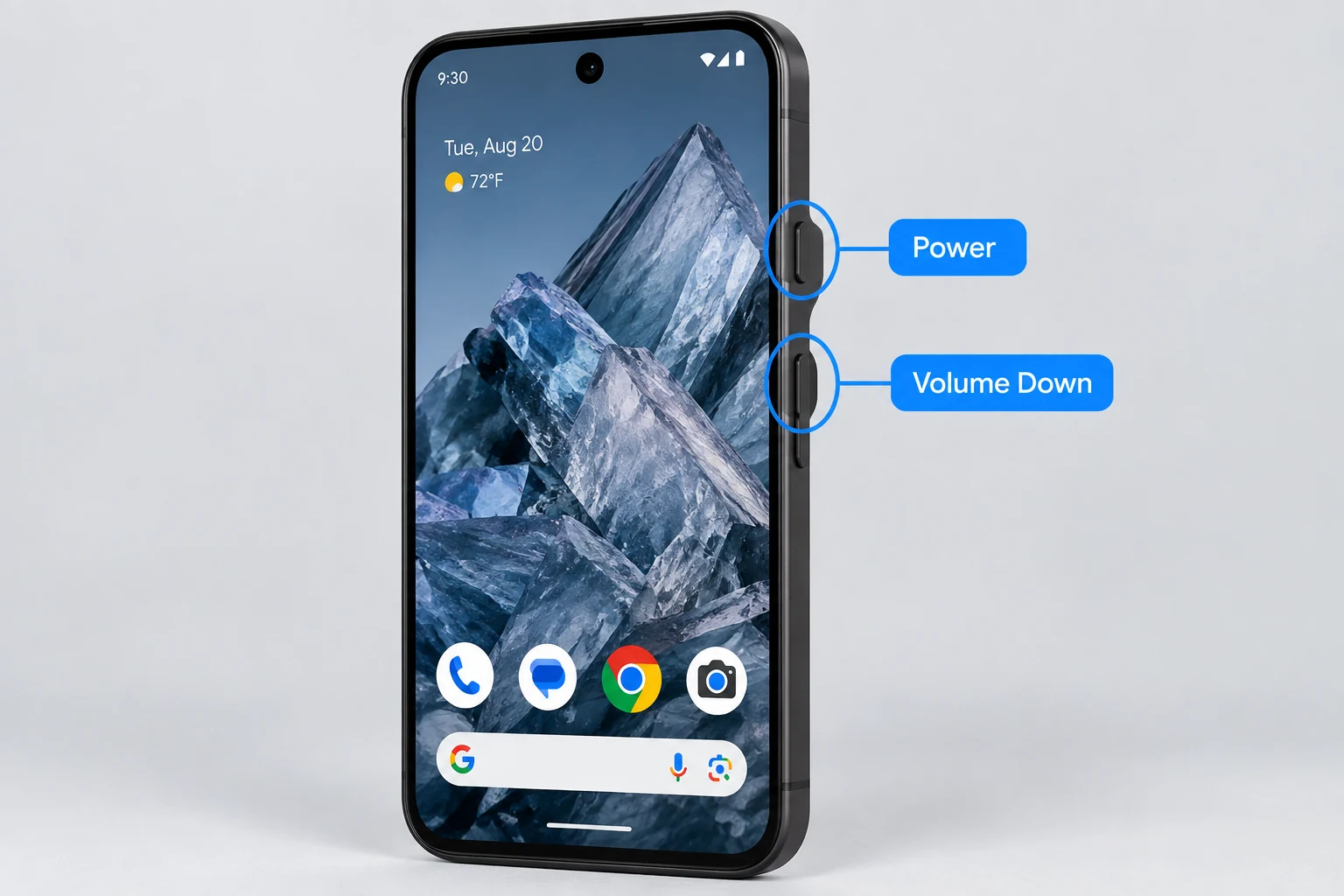
Liga/desliga + Diminuir volume
Abra o que deseja capturar, pressione Liga/desliga e Diminuir volume ao mesmo tempo e solte os botões. Uma prévia aparece perto da parte inferior da tela. Toque nela para editar ou compartilhar, ou deixe-a sem tocar para salvar a captura.
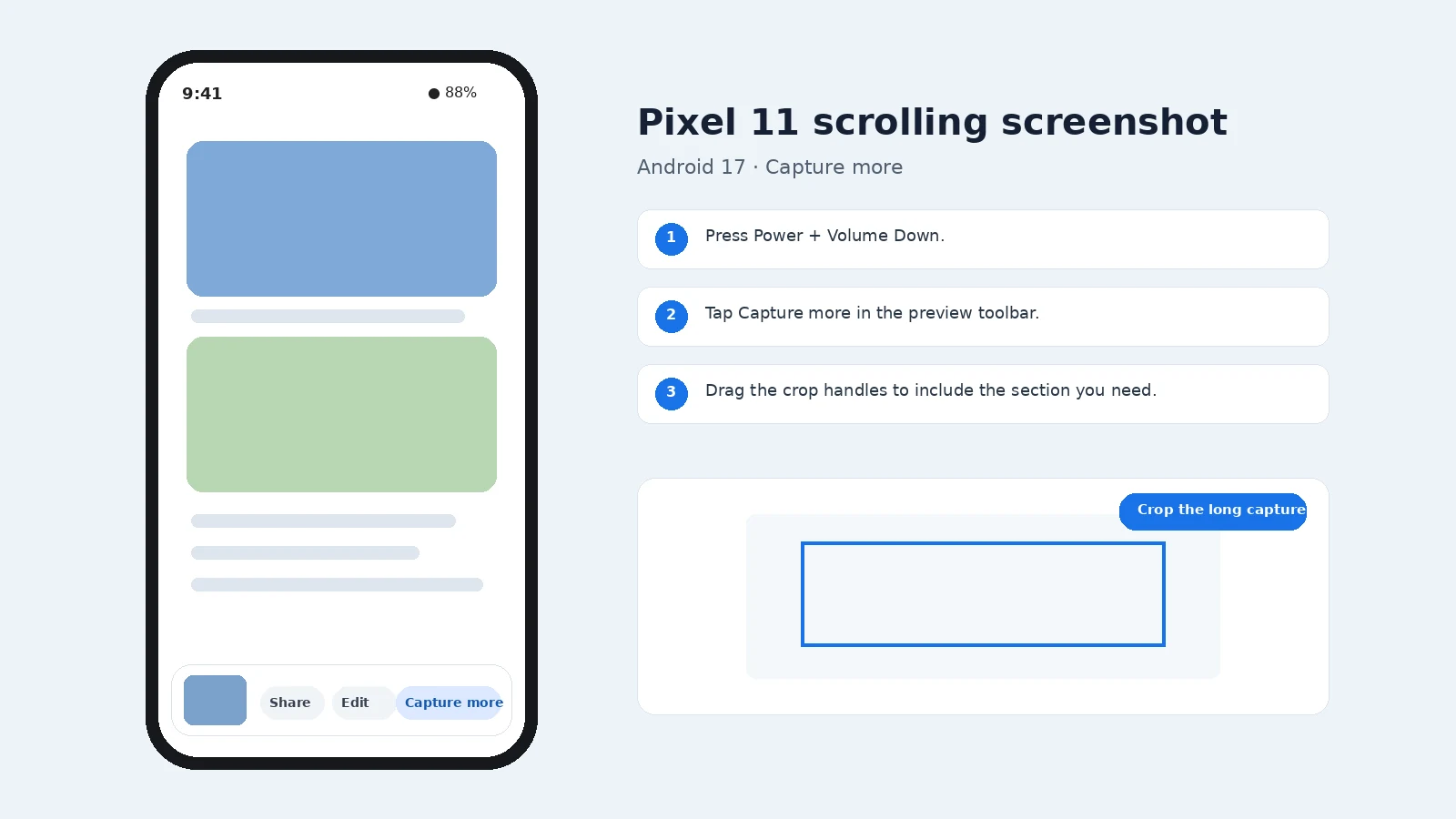
Como Tirar uma Captura de Tela com Rolagem no Pixel?
Faça uma captura normal. Quando o aplicativo atual permitir uma captura mais longa, toque em Capturar mais, ajuste as alças de recorte para incluir a parte necessária e salve o resultado. Capturar mais não está disponível em todas as telas.
Onde as Capturas do Pixel São Salvas?
As capturas do Pixel ficam disponíveis no Google Fotos. Procure a pasta do dispositivo ou a coleção Capturas de tela, ou pesquise por capturas no Fotos. Os caminhos de armazenamento e os nomes exibidos no Fotos podem mudar entre versões do Android.
Como Editar ou Compartilhar uma Captura do Pixel?
Use a prévia exibida após a captura para recortar, anotar, compartilhar ou abrir a imagem. Você também pode editar a captura mais tarde no Google Fotos. Antes de compartilhar, remova notificações privadas, mensagens, dados de conta e códigos QR desnecessários.
Por Que a Captura de Tela do Pixel Não Funciona?
- Se o menu de energia aparecer, solte Liga/Desliga + Diminuir volume mais rapidamente.
- Se o volume mudar, pressione os dois botões ao mesmo tempo.
- Se Capturar mais não aparecer, a tela atual pode não aceitar captura com rolagem.
O Google Pixel usa Liga/desliga + Diminuir volume. Em telas roláveis compatíveis, faça uma captura normal e escolha Capturar mais. A prévia pode ser editada ou compartilhada imediatamente, e as capturas salvas aparecem no Google Fotos.
Quantas Capturas de Tela Posso Fazer?
Não existe um limite normal de uma única captura. Você pode fazer capturas repetidamente até que o espaço de armazenamento se torne o limite prático. Quando um método usa apenas a área de transferência, uma cópia posterior pode substituir a anterior se o histórico da área de transferência não estiver disponível.
Como Capturar Apenas uma Parte da Tela?
Use o modo de região ou seleção da plataforma quando ele estiver disponível. Se não houver uma ferramenta de captura parcial, faça uma captura normal e recorte-a imediatamente. Mantenha contexto suficiente ao redor para que a imagem seja compreensível, especialmente ao documentar um erro ou configuração.
E se Você não Encontrar a Captura?
Verifique o álbum ou a pasta habitual de capturas de tela da plataforma; depois, consulte os arquivos recentes e pesquise por “Captura de tela”. Lembre-se de que alguns atalhos apenas copiam para a área de transferência e não criam um arquivo até você colar ou salvar a imagem.
É Possível Capturar sem o Atalho Principal?
Muitas plataformas oferecem botão de captura na tela, ação em Configurações rápidas ou Central de controle, atalho de acessibilidade, ação com caneta ou método por voz/assistente. A disponibilidade depende do dispositivo e da versão; prefira a alternativa integrada do sistema a um aplicativo de terceiros desconhecido.
Qual Formato de Arquivo Usar?
PNG costuma ser a escolha mais segura para capturas de interface porque mantém o texto nítido. JPEG pode ser menor para conteúdo fotográfico e PDF pode ser melhor para documentos ou capturas de página inteira compatíveis. Se a captura servir como evidência, guarde o arquivo original além de qualquer cópia editada.
Qualidade da Imagem e Privacidade
PNG ou o formato padrão sem perdas da plataforma costuma ser a melhor opção para textos e ícones da interface. Recorte para a menor área útil e remova informações sensíveis antes de enviar ou publicar a imagem.
Quando Usar Gravação de Tela?
Use uma captura quando uma imagem estática for suficiente para explicar o problema. Use gravação de tela quando movimento, tempo, uma sequência de menus ou uma animação forem importantes. Grave apenas o trecho útil mais curto e revise-o para remover informações privadas antes de compartilhar.
Documentação oficial: Google