
วิธีถ่ายภาพหน้าจอบน Google Pixel?
ถ่ายภาพหน้าจอ Google Pixel ด้วย Power + Volume Down ใช้ Capture more สำหรับหน้าที่ยาว และค้นหา แก้ไข หรือแชร์ภาพใน Google Photos
Google Pixel ใช้ปุ่มลัดมาตรฐานของ Android และในเวอร์ชันปัจจุบันยังมีขั้นตอนการจับภาพเฉพาะของ Pixel
วิธีถ่ายภาพหน้าจอบน Google Pixel?
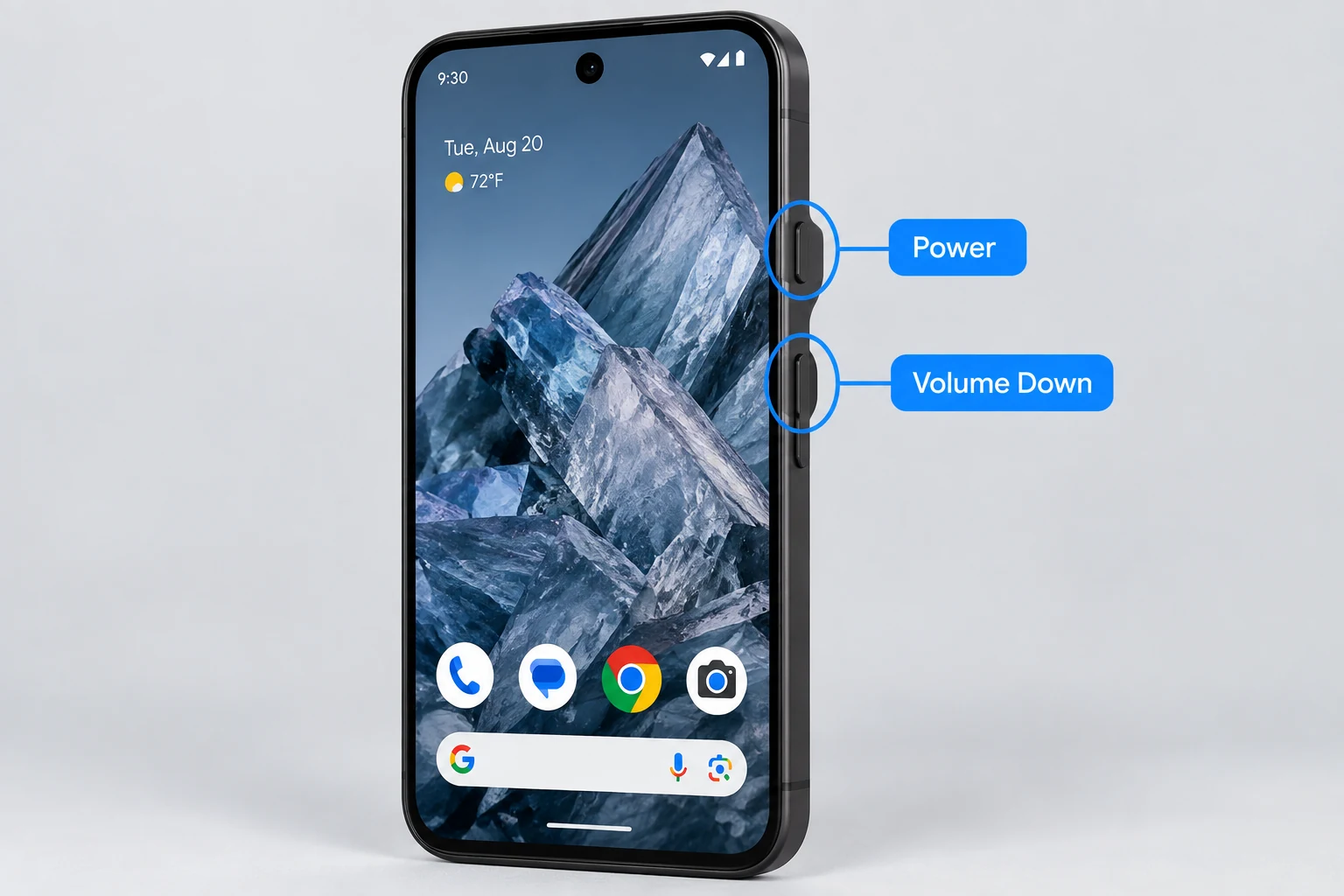
Power + Volume Down
เปิดหน้าที่ต้องการจับภาพ กด Power และ Volume Down พร้อมกันแล้วปล่อย ภาพตัวอย่างจะปรากฏด้านล่าง แตะเพื่อแก้ไขหรือแชร์ หรือปล่อยให้ภาพถูกบันทึก
วิธีถ่ายภาพหน้าจอแบบเลื่อนบน Pixel?
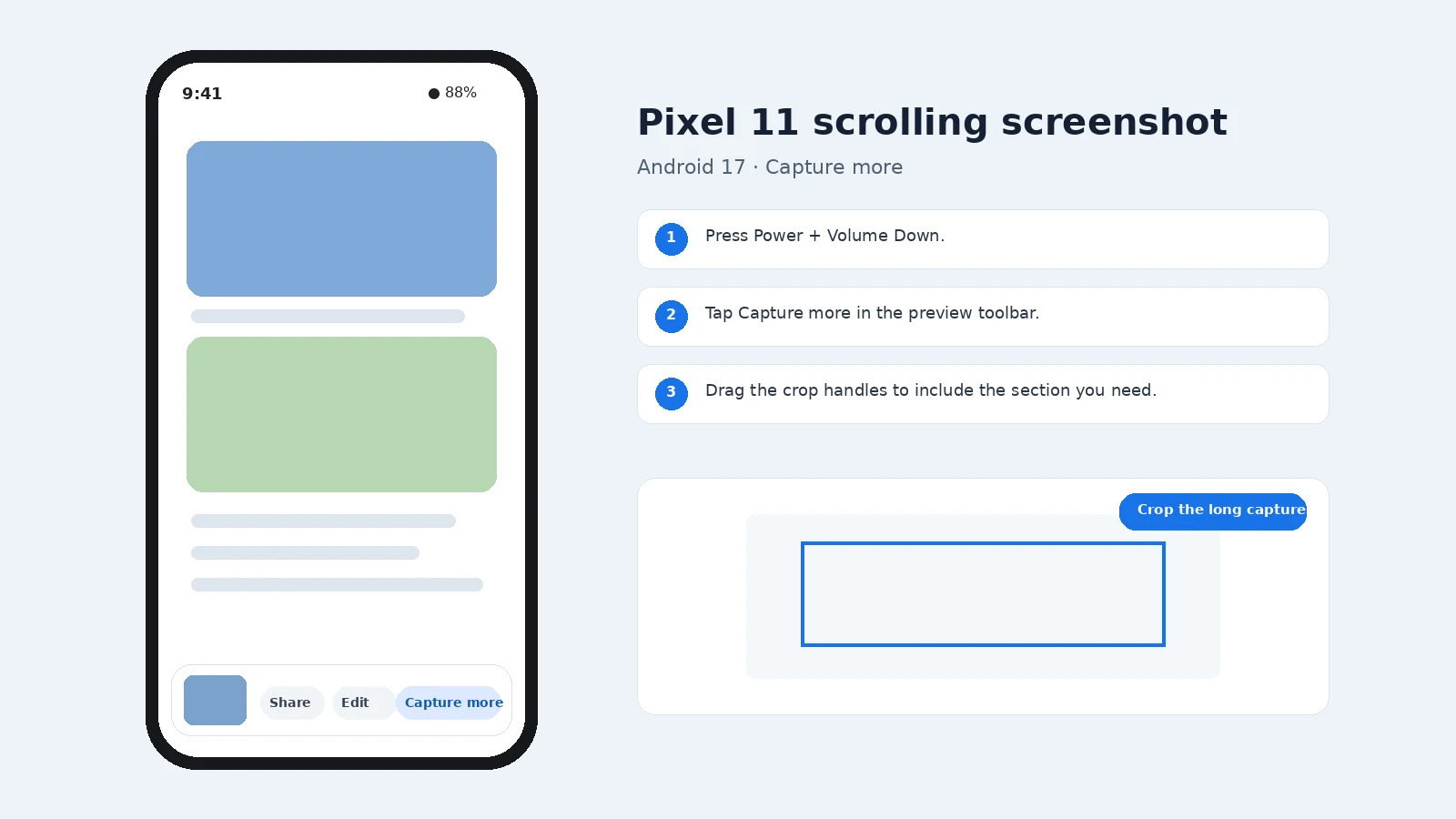
ถ่ายภาพหน้าจอตามปกติ หากแอปรองรับการจับภาพที่ยาวกว่า ให้แตะ Capture more ปรับขอบการครอปแล้วบันทึกผลลัพธ์ ตัวเลือกนี้ไม่ได้มีในทุกหน้าจอ
ภาพหน้าจอ Pixel บันทึกไว้ที่ไหน?
ภาพหน้าจอ Pixel อยู่ใน Google Photos ค้นหาโฟลเดอร์หรือคอลเลกชัน Screenshots หรือค้นหาใน Photos เส้นทางและชื่ออาจเปลี่ยนตามเวอร์ชัน Android
จะแก้ไขหรือแชร์ภาพหน้าจอ Pixel อย่างไร?
ใช้ภาพตัวอย่างเพื่อครอป ทำเครื่องหมาย แชร์ หรือเปิดภาพ คุณยังแก้ไขภายหลังใน Google Photos ได้ ก่อนแชร์ให้ลบการแจ้งเตือนส่วนตัว ข้อความ ข้อมูลบัญชี และ QR code ที่ไม่จำเป็น
ทำไมภาพหน้าจอ Pixel จึงไม่ทำงาน?
- หากเมนูพลังงานปรากฏ ให้ปล่อย Power + Volume Down เร็วขึ้น
- หากระดับเสียงเปลี่ยน ให้กดทั้งสองปุ่มพร้อมกัน
- หากไม่มี Capture more หน้าจอปัจจุบันอาจไม่รองรับการจับภาพแบบเลื่อน
สามารถจับภาพหน้าจอได้กี่ภาพ?
โดยปกติไม่มีข้อจำกัดว่าต้องจับได้เพียงภาพเดียว คุณสามารถจับภาพต่อเนื่องได้จนกว่าพื้นที่จัดเก็บจะเป็นข้อจำกัดจริง หากวิธีนั้นใช้เฉพาะคลิปบอร์ด การคัดลอกครั้งใหม่อาจแทนที่ของเดิมหากไม่มีประวัติคลิปบอร์ด
จะจับภาพเฉพาะบางส่วนของหน้าจอได้อย่างไร?
ใช้โหมดเลือกพื้นที่ของแพลตฟอร์มหากมี หากไม่มีเครื่องมือจับภาพบางส่วน ให้จับภาพปกติแล้วครอบตัดทันที คงบริบทรอบ ๆ ไว้พอให้เข้าใจภาพ โดยเฉพาะเมื่อต้องบันทึกข้อผิดพลาดหรือการตั้งค่า
ถ้าหาภาพหน้าจอไม่เจอควรทำอย่างไร?
ตรวจอัลบั้มหรือโฟลเดอร์ Screenshots ตามปกติของแพลตฟอร์ม จากนั้นดูไฟล์ล่าสุดและค้นหา Screenshot คีย์ลัดบางแบบคัดลอกไปยังคลิปบอร์ดเท่านั้นและจะยังไม่สร้างไฟล์จนกว่าจะวางหรือบันทึกภาพ
จับภาพหน้าจอโดยไม่ใช้คีย์ลัดหลักได้ไหม?
หลายแพลตฟอร์มมีปุ่มจับภาพบนหน้าจอ คำสั่งใน Quick Settings หรือ Control Center คีย์ลัดการช่วยการเข้าถึง การทำงานด้วยปากกา หรือคำสั่งเสียง/ผู้ช่วย ความพร้อมใช้งานขึ้นอยู่กับอุปกรณ์และเวอร์ชัน ควรใช้ตัวเลือกที่มากับระบบแทนแอปภายนอกที่ไม่รู้จัก
ควรใช้รูปแบบไฟล์ใด?
PNG มักปลอดภัยที่สุดสำหรับภาพส่วนติดต่อเพราะตัวอักษรยังคมชัด JPEG อาจมีขนาดเล็กกว่าสำหรับภาพถ่าย ส่วน PDF อาจเหมาะกับเอกสารหรือการจับภาพเต็มหน้าที่รองรับ หากภาพใช้เป็นหลักฐาน ให้เก็บไฟล์ต้นฉบับไว้พร้อมกับสำเนาที่แก้ไข
คุณภาพภาพและความเป็นส่วนตัว
PNG หรือรูปแบบภาพหน้าจอแบบไม่สูญเสียข้อมูลที่แพลตฟอร์มใช้เป็นค่าเริ่มต้นมักเหมาะที่สุดสำหรับข้อความและไอคอนในอินเทอร์เฟซ ครอบตัดให้เหลือเฉพาะพื้นที่ที่จำเป็นและลบข้อมูลอ่อนไหวก่อนอัปโหลดหรือส่ง
เมื่อใดควรบันทึกหน้าจอแทน?
ใช้ภาพหน้าจอเมื่อภาพนิ่งหนึ่งภาพอธิบายได้เพียงพอ ใช้การบันทึกหน้าจอเมื่อการเคลื่อนไหว จังหวะเวลา ลำดับเมนู หรือภาพเคลื่อนไหวมีความสำคัญ บันทึกเฉพาะช่วงที่จำเป็นที่สุดและตรวจสอบข้อมูลส่วนตัวก่อนแชร์