
Google Pixelでスクリーンショットを撮る方法は?
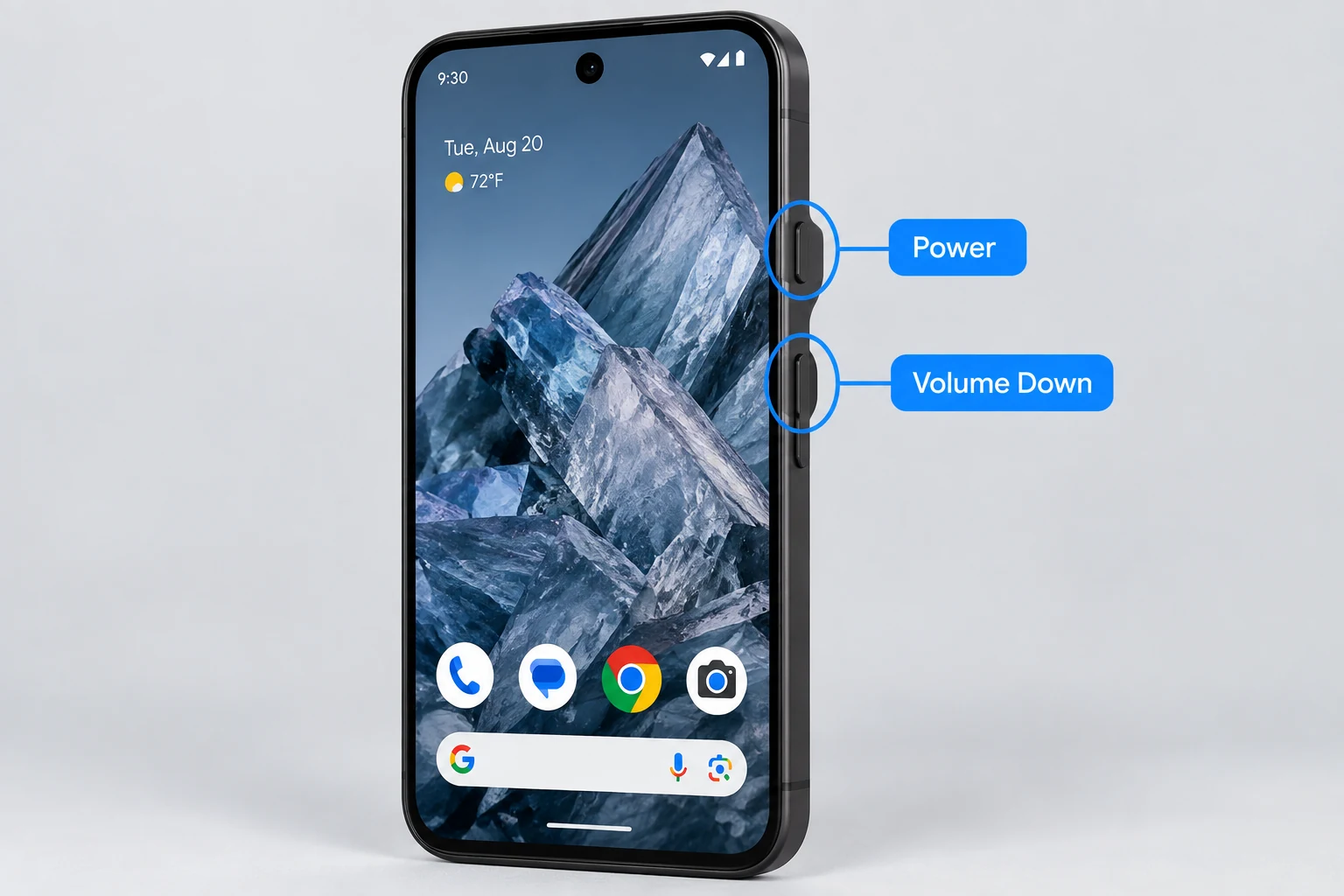
Google PixelでPower + Volume Downを使ってスクリーンショットを撮り、長いページではCapture moreを使い、Google Photosで画像を検索・編集・共有します。
Google Pixelは標準のAndroidスクリーンショット操作を使い、現行バージョンではPixel専用のキャプチャ機能も利用できます。
Google Pixelでスクリーンショットを撮る方法は?
Power + Volume Down
撮りたい画面を開き、PowerとVolume Downを同時に押して離します。画面下部にプレビューが表示されます。タップして編集・共有するか、そのまま保存します。
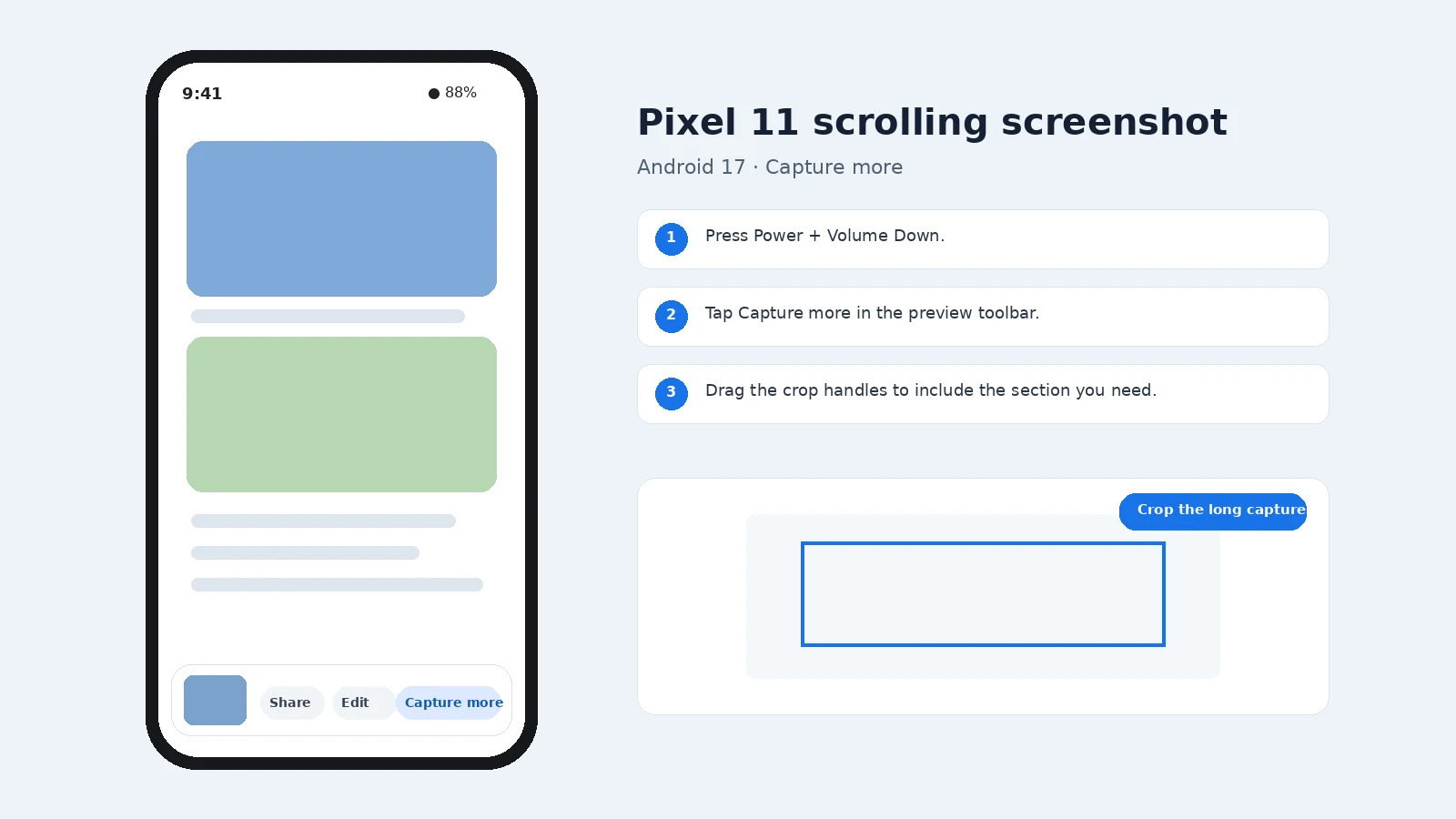
Pixelでスクロールスクリーンショットを撮る方法は?
通常のスクリーンショットを撮ります。アプリが長いキャプチャに対応している場合はCapture moreをタップし、切り取り範囲を調整して保存します。すべての画面で使えるわけではありません。
Pixelのスクリーンショットはどこに保存されますか?
PixelのスクリーンショットはGoogle Photosで確認できます。Screenshotsのデバイスフォルダーやコレクションを探すか、Photos内を検索します。Androidのバージョンにより場所や表示名は変わることがあります。
Pixelのスクリーンショットを編集・共有する方法は?
プレビューから切り取り、マークアップ、共有、画像を開く操作ができます。後からGoogle Photosで編集することもできます。共有前に、不要な通知、メッセージ、アカウント情報、QRコードを削除してください。
Pixelのスクリーンショットが動作しないのはなぜですか?
- 電源メニューが表示される場合は、Power + Volume Downをより早く離してください。
- 音量が変わる場合は、2つのボタンを同時に押してください。
- Capture moreが表示されない場合、その画面はスクロールキャプチャに対応していない可能性があります。
スクリーンショットは何枚まで撮れますか?
通常、1枚だけという制限はありません。ストレージ容量が実質的な上限になるまで繰り返し撮影できます。クリップボードだけを使う方法では、クリップボード履歴がない場合、次にコピーした内容が前の画像を置き換えることがあります。
画面の一部分だけを撮るには?
利用できる場合は、OSの範囲選択・領域キャプチャモードを使います。部分キャプチャ機能がない場合は通常のスクリーンショットを撮り、すぐに切り抜きます。エラーや設定を記録する場合は、画像の意味が分かる程度に周囲の情報も残してください。
スクリーンショットが見つからない場合は?
まずOS標準のスクリーンショット用アルバムやフォルダーを確認し、次に最近使ったファイルを見て「Screenshot」などで検索します。ショートカットによってはクリップボードにコピーするだけで、貼り付けるか保存するまでファイルが作成されません。
基本ショートカットを使わずにスクリーンショットを撮れますか?
多くのOSには、画面上のキャプチャボタン、クイック設定やコントロールセンターの操作、アクセシビリティ機能、スタイラス操作、音声・アシスタントによる方法があります。利用できる機能は機種やバージョンによって異なるため、よく分からない第三者アプリよりOS標準の代替手段を優先してください。
どのファイル形式を使うべきですか?
画面上の文字を鮮明に残すにはPNGが通常もっとも安全です。写真中心の内容ならJPEGのほうが小さくなる場合があり、文書や対応するページ全体のキャプチャではPDFが適することがあります。証拠として使う場合は、編集版とは別に元のファイルも保管してください。
画質とプライバシー
PNG、またはそのプラットフォームの標準的な可逆圧縮スクリーンショット形式は、画面上の文字やアイコンを鮮明に保つのに適しています。必要な範囲だけに切り抜き、アップロードや送信の前に機密情報を削除してください。
スクリーン録画を使うべき場合は?
1枚の静止画で十分に説明できる場合はスクリーンショットを使います。動き、タイミング、メニュー操作の順序、アニメーションが重要な場合はスクリーン録画を使います。必要な最短の部分だけを録画し、共有前に個人情報が含まれていないか確認してください。