
Bagaimana Cara Mengambil Tangkapan layar di Google Pixel?
Ambil tangkapan layar di Google Pixel dengan Daya + Volume Turun, gunakan Ambil lebih banyak untuk halaman panjang, lalu temukan, edit, atau bagikan gambar di Google Foto.
Google Pixel memakai pintasan tangkapan layar Android standar dan pada versi terbaru juga menyediakan alur tangkapan khusus Pixel.
Bagaimana Cara Mengambil Tangkapan layar di Google Pixel?
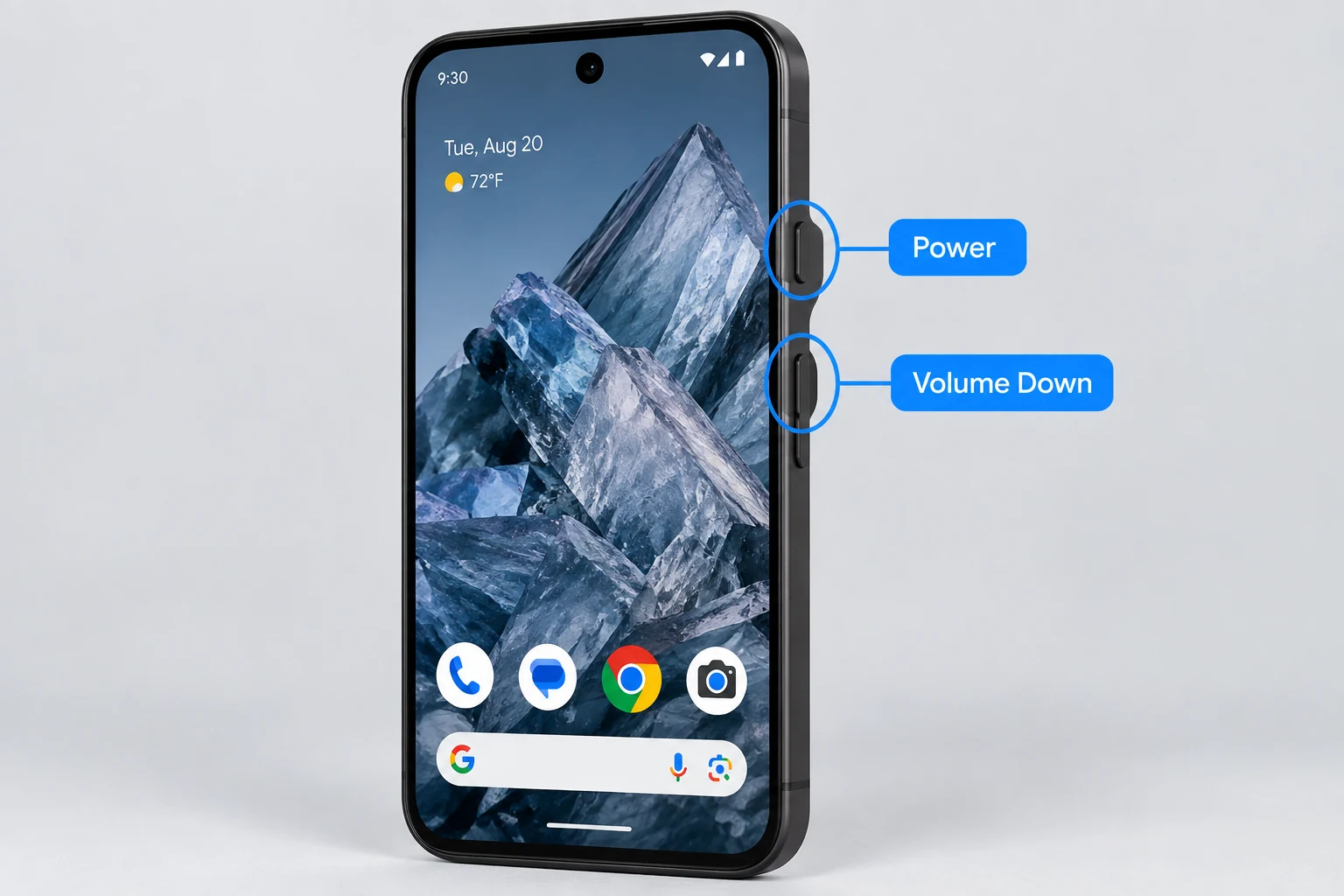
Daya + Volume Turun
Buka konten yang ingin ditangkap, tekan Daya dan Volume Turun bersamaan, lalu lepaskan. Pratinjau muncul di dekat bagian bawah layar. Ketuk untuk mengedit atau berbagi, atau biarkan tanpa disentuh agar tangkapan layar tersimpan.
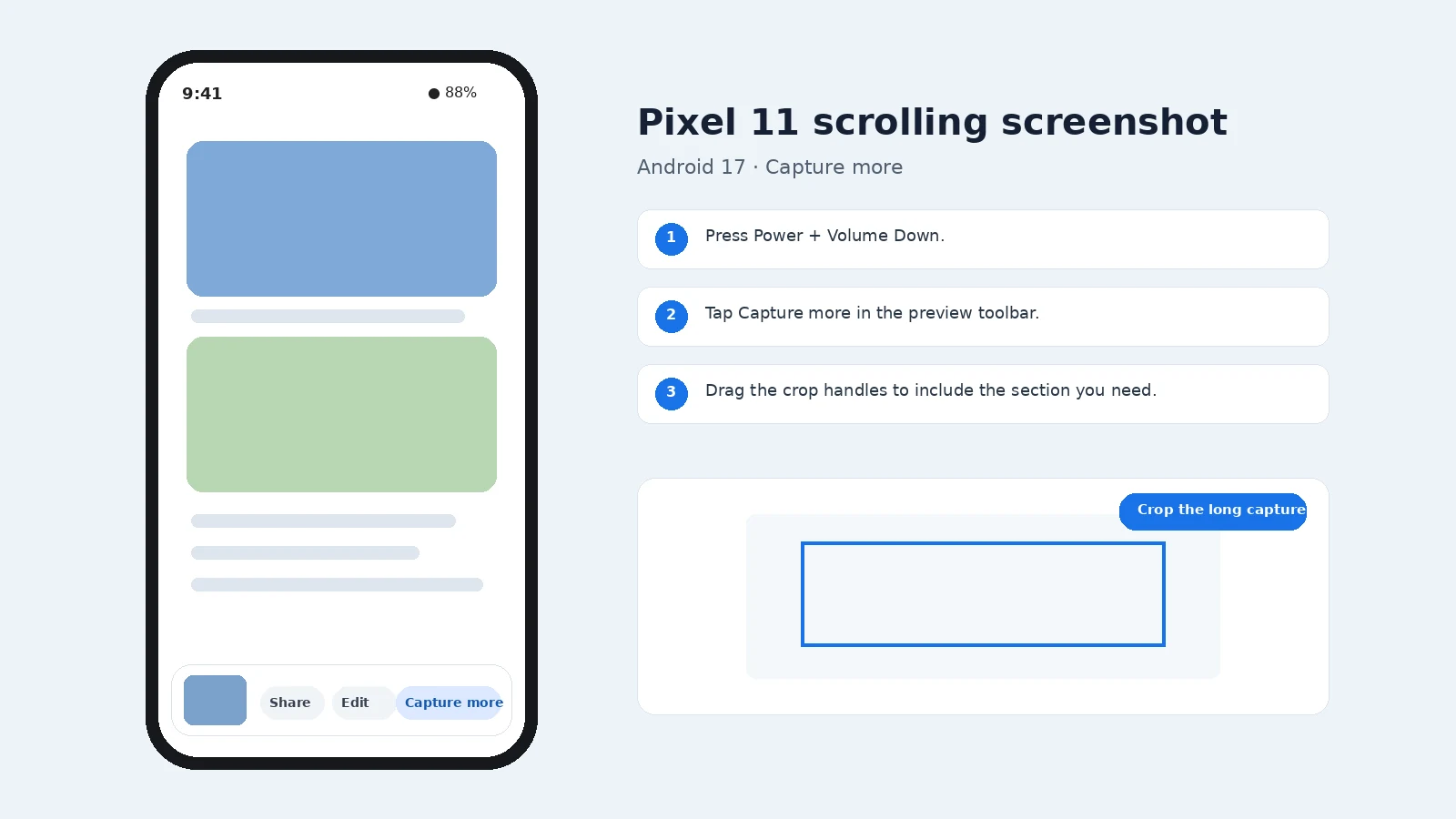
Bagaimana Cara Mengambil Tangkapan layar Bergulir di Pixel?
Ambil tangkapan layar biasa. Jika aplikasi saat ini mendukung tangkapan yang lebih panjang, ketuk Ambil lebih banyak, sesuaikan pegangan pemotongan agar bagian yang dibutuhkan tercakup, lalu simpan hasilnya. Ambil lebih banyak tidak tersedia di setiap layar.
Di Mana Tangkapan layar Pixel Disimpan?
Tangkapan layar Pixel tersedia di Google Foto. Cari folder perangkat atau koleksi Tangkapan layar, atau telusuri tangkapan layar di Foto. Jalur penyimpanan dan label di Foto dapat berubah antarversi Android.
Bagaimana Cara Mengedit atau Membagikan Tangkapan layar Pixel?
Gunakan pratinjau yang muncul setelah pengambilan untuk memangkas, memberi anotasi, berbagi, atau membuka gambar. Anda juga dapat mengedit tangkapan layar nanti di Google Foto. Sebelum berbagi, hapus notifikasi pribadi, pesan, informasi akun, dan kode QR yang tidak diperlukan.
Mengapa Tangkapan layar Pixel Tidak Berfungsi?
- Jika menu daya muncul, lepaskan Daya + Volume Turun lebih cepat.
- Jika volume berubah, tekan kedua tombol pada saat yang sama.
- Jika Ambil lebih banyak tidak muncul, layar saat ini mungkin tidak mendukung tangkapan bergulir.
Google Pixel memakai Daya + Volume Turun. Pada layar bergulir yang didukung, ambil tangkapan layar biasa lalu pilih Ambil lebih banyak. Pratinjau dapat langsung diedit atau dibagikan, dan hasil yang disimpan muncul di Google Foto.
Berapa Banyak Tangkapan Layar yang Dapat Diambil?
Tidak ada batas normal hanya satu tangkapan layar. Anda dapat mengambil tangkapan berulang kali sampai ruang penyimpanan menjadi batas praktis. Jika suatu metode hanya memakai papan klip, salinan berikutnya dapat menggantikan yang sebelumnya jika riwayat papan klip tidak tersedia.
Bagaimana Menangkap Hanya Sebagian Layar?
Gunakan mode wilayah atau seleksi platform jika tersedia. Jika tidak ada alat tangkapan sebagian, ambil tangkapan layar biasa lalu segera potong. Sisakan konteks yang cukup agar gambar mudah dipahami, terutama saat mendokumentasikan kesalahan atau pengaturan.
Apa yang Harus Dilakukan Jika Tangkapan Layar Tidak Ditemukan?
Periksa album atau folder tangkapan layar yang biasa digunakan platform, lalu lihat berkas terbaru dan cari “Tangkapan layar”. Ingat bahwa beberapa pintasan hanya menyalin ke papan klip dan tidak membuat berkas sampai kamu menempelkan atau menyimpan gambarnya.
Bisakah Mengambil Tangkapan Layar Tanpa Pintasan Utama?
Banyak platform menyediakan tombol tangkapan di layar, aksi Setelan Cepat atau Pusat Kontrol, pintasan aksesibilitas, aksi stylus, atau perintah suara/asisten. Ketersediaan bergantung pada perangkat dan versi; gunakan alternatif bawaan sistem daripada aplikasi pihak ketiga yang tidak dikenal.
Format File Apa yang Sebaiknya Digunakan?
PNG biasanya pilihan paling aman untuk tangkapan layar antarmuka karena teks tetap tajam. JPEG dapat lebih kecil untuk konten foto, sedangkan PDF dapat lebih baik untuk dokumen atau tangkapan satu halaman penuh yang didukung. Jika tangkapan menjadi bukti, simpan file asli selain salinan yang diedit.
Kualitas Gambar dan Privasi
PNG atau format tangkapan layar lossless bawaan platform biasanya paling baik untuk teks dan ikon antarmuka. Potong gambar ke area berguna terkecil dan hapus informasi sensitif sebelum mengunggah atau mengirimnya.
Kapan Sebaiknya Merekam Layar?
Gunakan tangkapan layar jika satu gambar diam dapat menjelaskan masalahnya. Gunakan rekaman layar jika gerakan, waktu, urutan menu, atau animasi penting. Rekam hanya bagian berguna yang paling singkat dan periksa informasi pribadi sebelum membagikannya.
Dokumentasi resmi: Google