
Jak Zrobić Zrzut Ekranu na Google Pixel?
Zrób zrzut na Google Pixel przyciskami Zasilanie + Ciszej, użyj Zarejestruj więcej dla długich stron i znajdź, edytuj lub udostępnij obraz w Zdjęciach Google.
Google Pixel korzysta ze standardowej kombinacji Androida i w aktualnych wersjach oferuje również funkcje przechwytywania charakterystyczne dla Pixela.
Jak Zrobić Zrzut Ekranu Na Google Pixel?
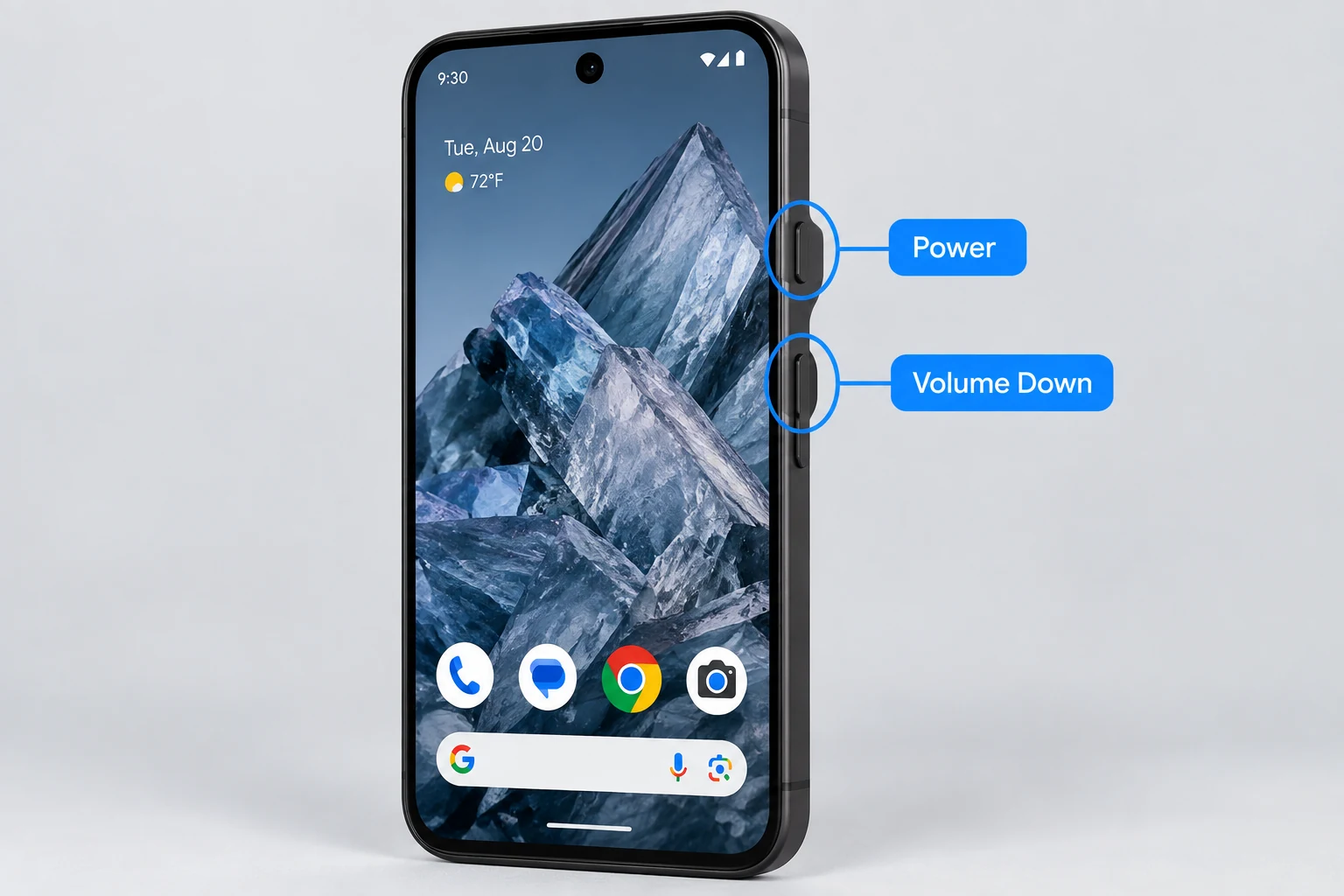
Power + Volume Down
Otwórz to, co chcesz przechwycić, naciśnij jednocześnie Zasilanie i Ciszej, a następnie puść. Na dole pojawi się podgląd. Dotknij go, aby edytować lub udostępnić, albo pozostaw, aby zrzut został zapisany.
Jak Zrobić Przewijany Zrzut Ekranu Na Pixelu?
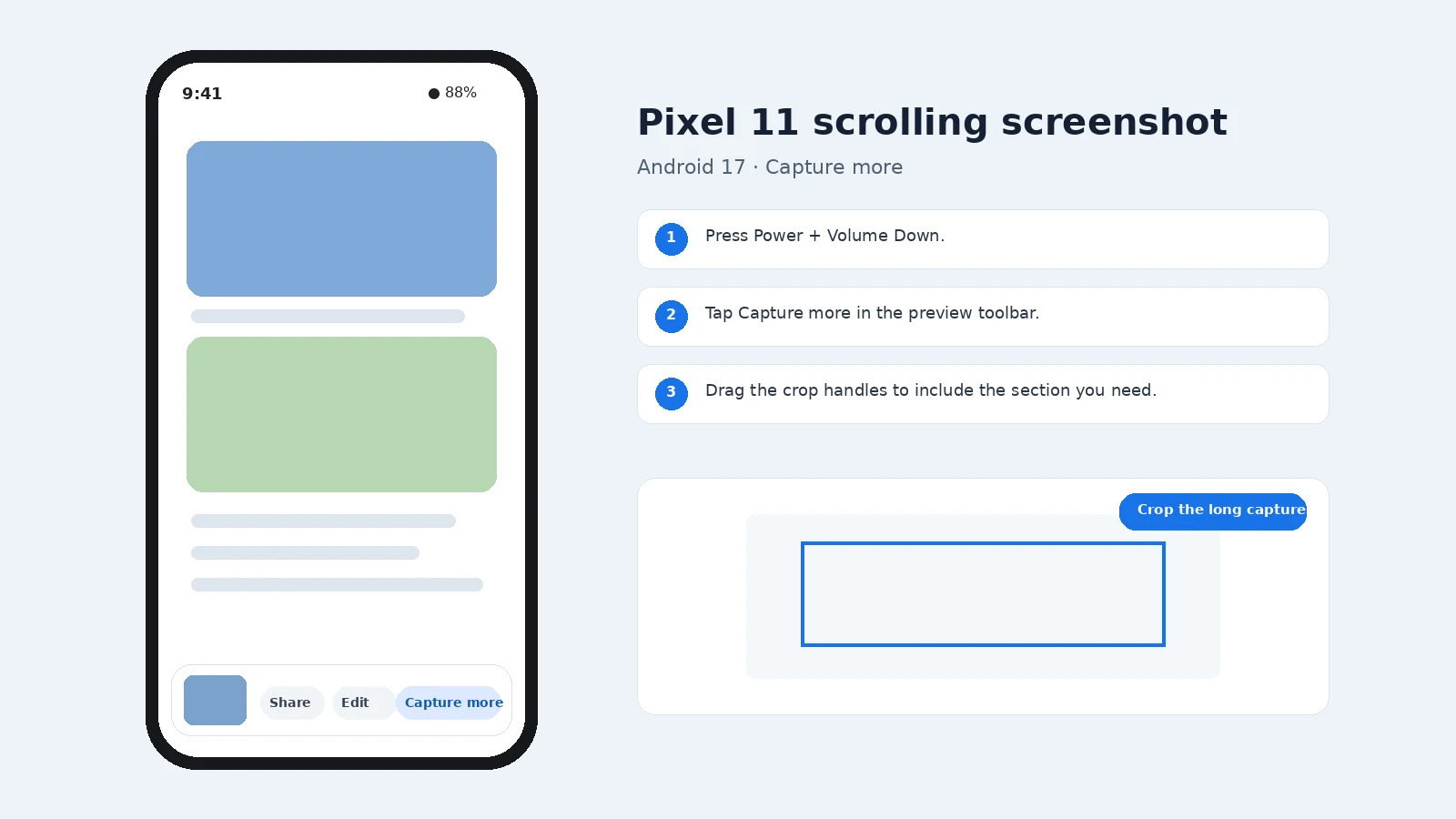
Zrób zwykły zrzut. Jeśli aplikacja obsługuje dłuższe przechwytywanie, wybierz Zarejestruj więcej, dopasuj obszar i zapisz wynik. Ta opcja nie pojawia się na każdym ekranie.
Gdzie Są Zapisywane Zrzuty Z Pixela?
Zrzuty z Pixela są dostępne w Zdjęciach Google. Poszukaj folderu lub kolekcji Zrzuty ekranu albo wyszukaj zrzuty. Ścieżki i nazwy mogą różnić się między wersjami Androida.
Jak Edytować Lub Udostępnić Zrzut Z Pixela?
Użyj podglądu, aby przyciąć, oznaczyć, udostępnić lub otworzyć obraz. Później możesz edytować go w Zdjęciach Google. Przed udostępnieniem usuń prywatne powiadomienia, wiadomości, dane konta i zbędne kody QR.
Dlaczego Zrzut Ekranu Na Pixelu Nie Działa?
- Jeśli pojawia się menu zasilania, szybciej puść Zasilanie + Ciszej.
- Jeśli zmienia się głośność, naciśnij oba przyciski jednocześnie.
- Jeśli brakuje opcji Zarejestruj więcej, bieżący ekran może nie obsługiwać przewijanego zrzutu.
Ile Zrzutów Ekranu Można Wykonać?
Nie ma normalnego limitu jednego zrzutu. Możesz wykonywać kolejne zrzuty, dopóki praktycznym ograniczeniem nie stanie się wolne miejsce. Gdy metoda korzysta tylko ze schowka, kolejna kopia może zastąpić poprzednią, jeśli historia schowka nie jest dostępna.
Jak Przechwycić Tylko Część Ekranu?
Użyj trybu regionu lub zaznaczenia, jeśli platforma go oferuje. Jeśli nie ma narzędzia do częściowego zrzutu, wykonaj zwykły zrzut i od razu go przytnij. Zostaw wystarczająco dużo kontekstu, aby obraz był zrozumiały, szczególnie przy dokumentowaniu błędu lub ustawienia.
Co Zrobić, Gdy Nie Można Znaleźć Zrzutu?
Najpierw sprawdź typowy album lub folder zrzutów dla danej platformy, następnie ostatnie pliki i wyszukaj Screenshot lub Zrzut ekranu. Niektóre skróty kopiują obraz tylko do schowka i nie tworzą pliku, dopóki go nie wkleisz lub nie zapiszesz.
Czy Można Zrobić Zrzut Bez Głównego Skrótu?
Wiele platform udostępnia przycisk ekranowy, akcję w szybkich ustawieniach lub centrum sterowania, skrót ułatwień dostępu, gest rysika albo polecenie głosowe/asystenta. Dostępność zależy od urządzenia i wersji; lepiej użyć wbudowanej alternatywy niż nieznanej aplikacji zewnętrznej.
Jakiego Formatu Pliku Używać?
PNG jest zwykle najbezpieczniejszy dla interfejsów, ponieważ zachowuje ostrość tekstu. JPEG może być mniejszy dla zdjęć, a PDF lepiej pasuje do dokumentów lub obsługiwanych zrzutów całej strony. Jeśli zrzut ma być dowodem, zachowaj także oryginalny plik obok każdej edytowanej kopii.
Jakość Obrazu I Prywatność
PNG lub domyślny bezstratny format zrzutów na danej platformie zwykle najlepiej zachowuje tekst i ikony interfejsu. Przytnij obraz do najmniejszego potrzebnego obszaru i usuń poufne informacje przed wysłaniem lub publikacją.
Kiedy Lepiej Nagrać Ekran?
Użyj zrzutu, gdy wystarczy jeden nieruchomy obraz. Użyj nagrywania ekranu, gdy ważny jest ruch, czas, sekwencja menu lub animacja. Nagraj tylko najkrótszy potrzebny fragment i przed udostępnieniem sprawdź, czy nie zawiera prywatnych informacji.