
¿Cómo Hacer una Captura de Pantalla en Google Pixel?
Haz una captura en Google Pixel con Encendido + Bajar volumen, usa Capturar más para páginas largas y encuentra, edita o comparte la imagen en Google Fotos.
Google Pixel utiliza el atajo estándar de Android para capturas de pantalla y también incluye flujos de captura propios de Pixel en las versiones actuales.
¿Cómo Hacer una Captura de Pantalla en Google Pixel?
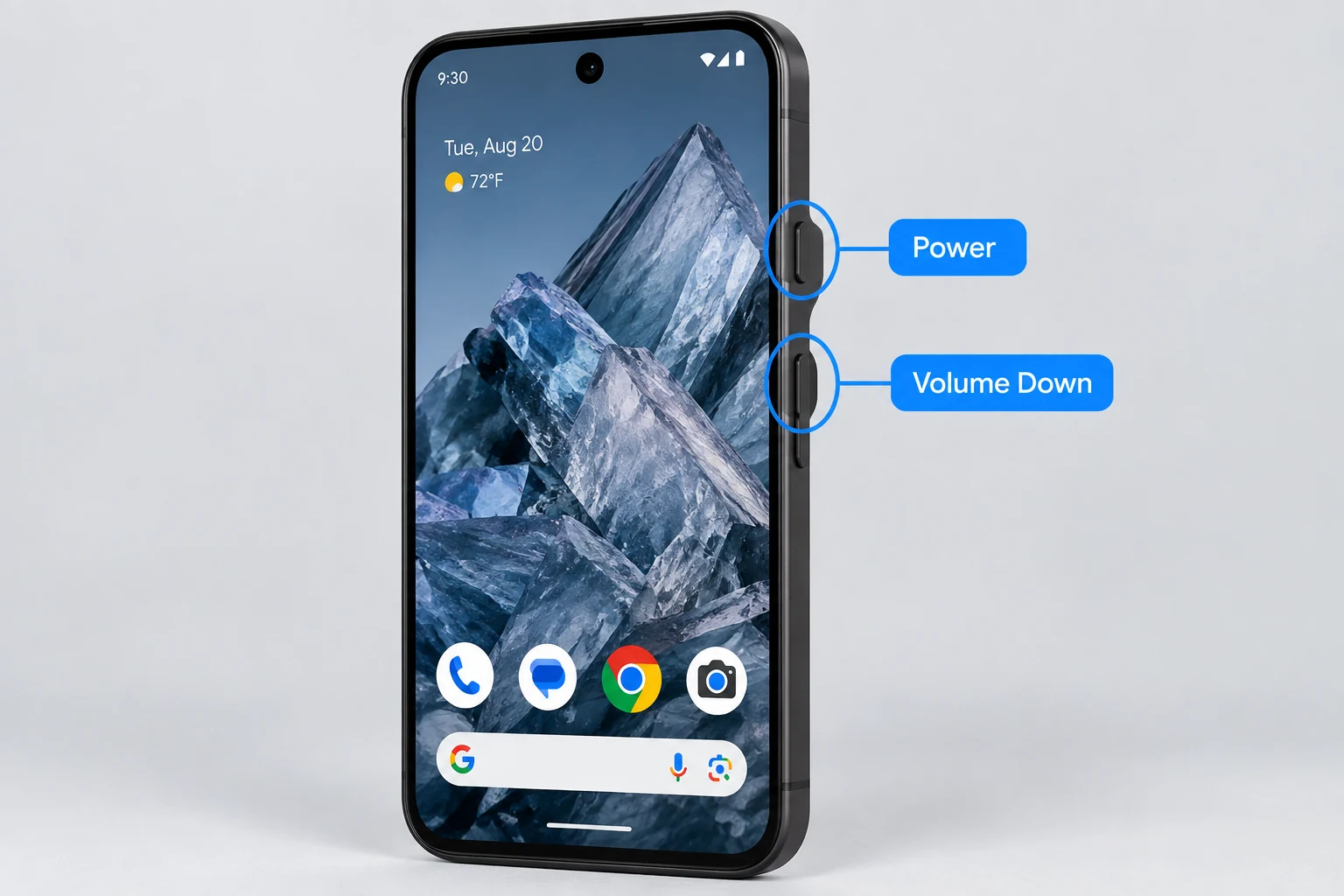
Encendido + Bajar volumen
Abre lo que quieras capturar, pulsa Encendido y Bajar volumen al mismo tiempo y suelta ambos botones. Aparece una vista previa cerca de la parte inferior de la pantalla. Tócala para editar o compartir, o déjala sin tocar para guardar la captura.
¿Cómo Hacer una Captura con Desplazamiento en Pixel?
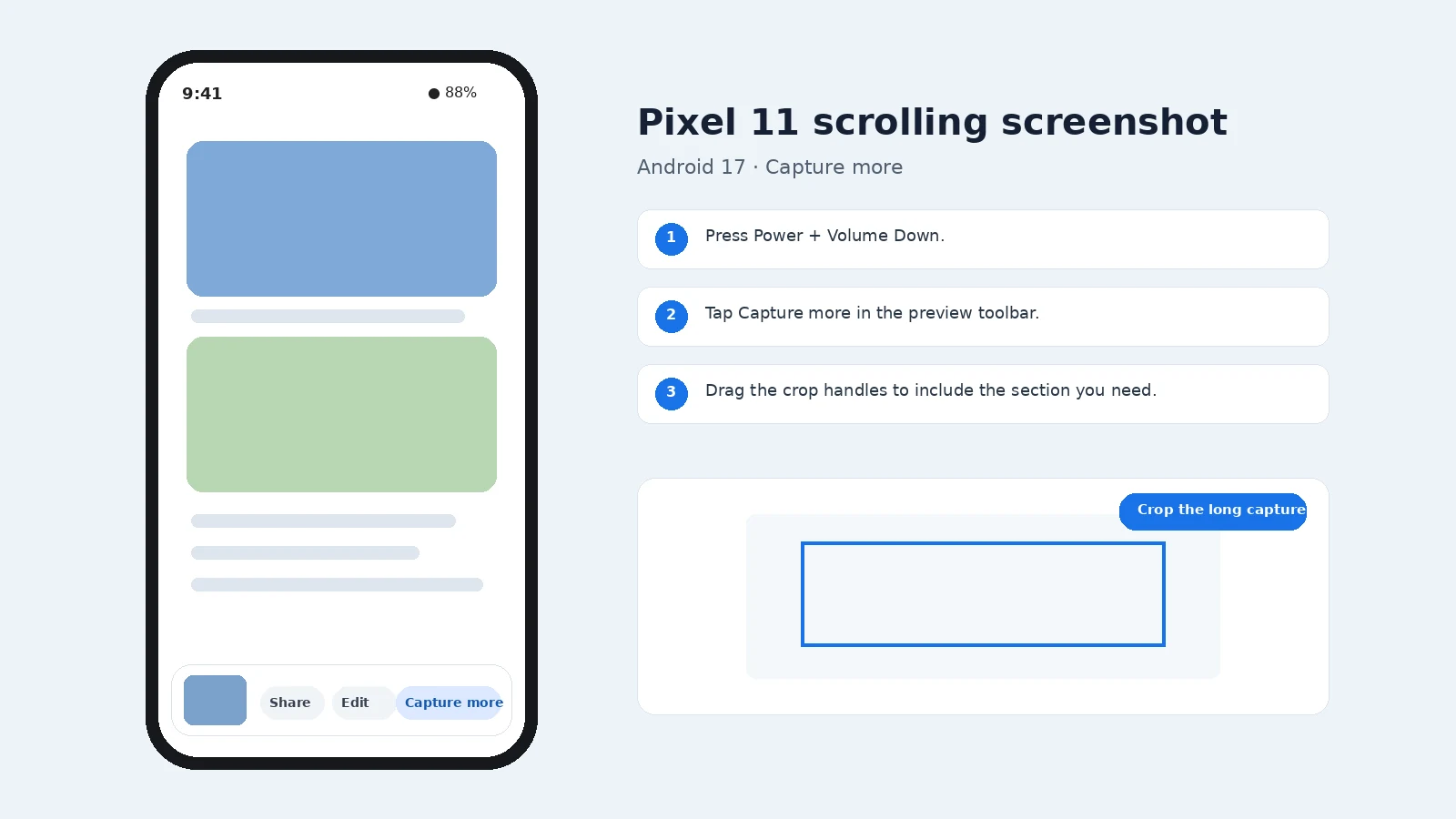
Haz una captura normal. Cuando la aplicación actual admita una captura más larga, toca Capturar más, ajusta los controles de recorte para incluir la sección que necesitas y guarda el resultado. Capturar más no está disponible en todas las pantallas.
¿Dónde se Guardan las Capturas de Pixel?
Las capturas de Pixel están disponibles en Google Fotos. Busca la carpeta del dispositivo o la colección Capturas de pantalla, o busca capturas de pantalla en Fotos. Las rutas de almacenamiento y las etiquetas de Fotos pueden cambiar entre versiones de Android.
¿Cómo Editar o Compartir una Captura de Pixel?
Usa la vista previa que aparece después de la captura para recortar, anotar, compartir o abrir la imagen. También puedes editar la captura más tarde en Google Fotos. Antes de compartirla, elimina las notificaciones privadas, los mensajes, los datos de cuenta y los códigos QR que no sean necesarios.
¿Por Qué No Funciona la Captura en mi Pixel?
- Si aparece el menú de encendido, suelta Encendido + Bajar volumen más rápido.
- Si cambia el volumen, pulsa ambos botones al mismo tiempo.
- Si no aparece Capturar más, la pantalla actual puede no admitir la captura con desplazamiento.
Google Pixel usa Encendido + Bajar volumen. En pantallas compatibles con desplazamiento, haz una captura normal y elige Capturar más. Puedes editar o compartir la vista previa inmediatamente; las capturas guardadas aparecen en Google Fotos.
¿Cuántas Capturas de Pantalla se Pueden Hacer?
No existe un límite normal de una sola captura. Puedes hacer capturas repetidamente hasta que el almacenamiento se convierta en el límite práctico. Cuando un método usa solo el portapapeles, una copia posterior puede reemplazar la anterior si no está disponible el historial del portapapeles.
¿Cómo Capturar Solo una Parte de la Pantalla?
Usa el modo de región o selección de la plataforma cuando esté disponible. Si no existe una herramienta de captura parcial, haz una captura normal y recórtala inmediatamente. Conserva suficiente contexto alrededor para que la imagen se entienda, especialmente si documenta un error o un ajuste.
¿Qué Hacer si no Encuentras la Captura?
Revisa el álbum o la carpeta habitual de capturas de pantalla de la plataforma; después, mira los archivos recientes y busca «Captura de pantalla». Recuerda que algunos atajos solo copian al portapapeles y no crean un archivo hasta que pegas o guardas la imagen.
¿Se Puede Hacer una Captura sin el Atajo Principal?
Muchas plataformas ofrecen un botón de captura en pantalla, una acción en Ajustes rápidos o Centro de control, un atajo de accesibilidad, una acción con lápiz o un método por voz/asistente. La disponibilidad depende del dispositivo y la versión; usa la alternativa integrada del sistema antes que una aplicación de terceros desconocida.
¿Qué Formato de Archivo Conviene Usar?
PNG suele ser la opción más segura para capturas de interfaces porque el texto permanece nítido. JPEG puede ocupar menos con contenido fotográfico y PDF puede ser mejor para documentos o capturas de página completa compatibles. Si la captura sirve como evidencia, conserva el archivo original además de cualquier copia editada.
Calidad de Imagen y Privacidad
PNG o el formato de captura sin pérdida predeterminado de la plataforma suele ser la mejor opción para texto e iconos de la interfaz. Recorta la imagen al área útil más pequeña y elimina la información confidencial antes de subirla o enviarla.
¿Cuándo Conviene Grabar la Pantalla?
Usa una captura cuando una sola imagen fija explique el problema. Usa la grabación de pantalla cuando importen el movimiento, el tiempo, una secuencia de menús o una animación. Graba solo la secuencia útil más corta y revísala para eliminar información privada antes de compartirla.
Documentación oficial: Google