
¿Cómo hacer una captura de pantalla en Windows?
Usa Windows + Shift + S para seleccionar un área, revisa la vista previa y guarda o pega la captura.
Usa Windows + Shift + S para seleccionar un área, revisa la vista previa y guarda o pega la captura.
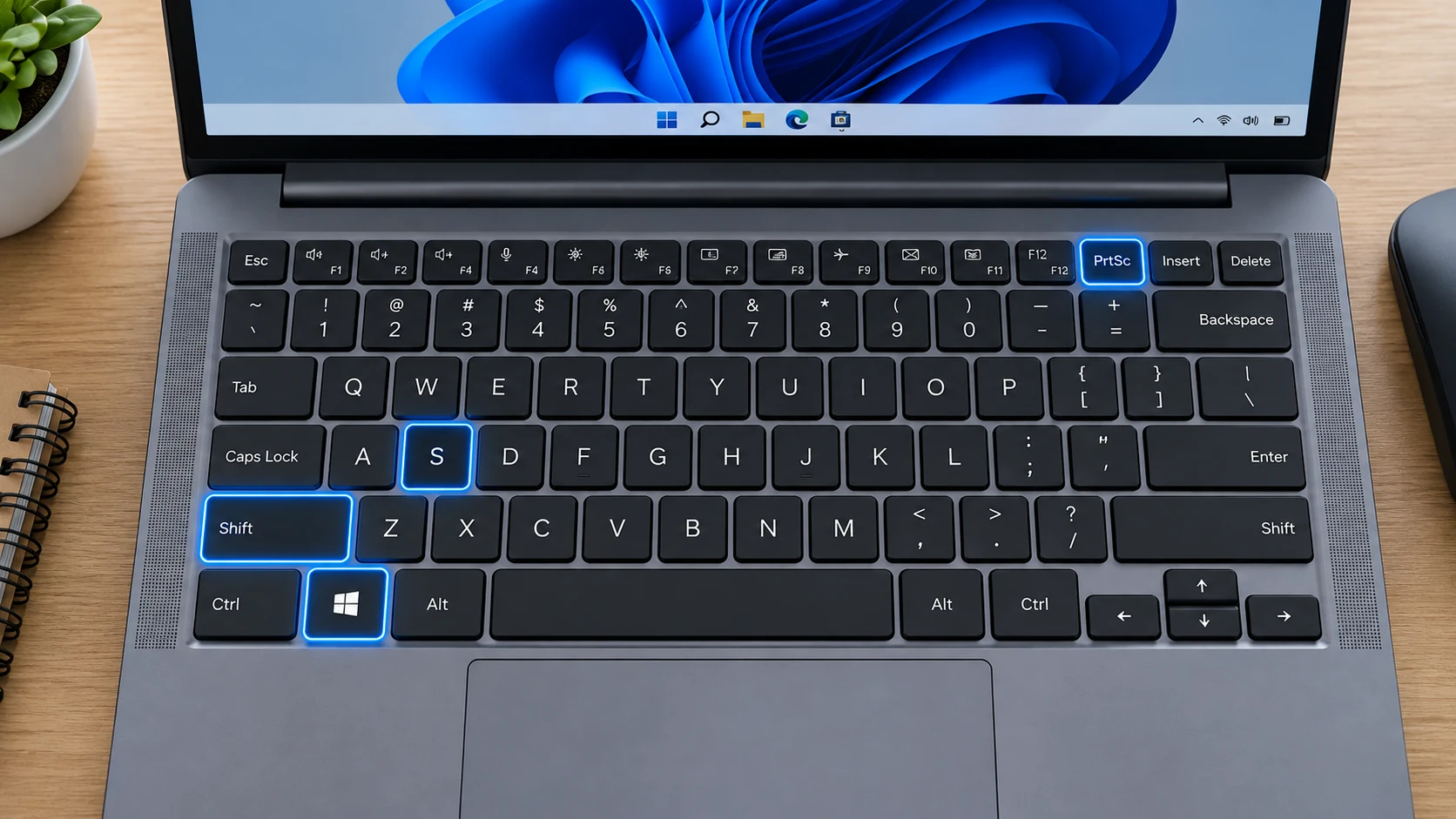
¿Cómo hago una captura de pantalla?
mantén pulsadas Win y Shift y pulsa S = Elige el modo Rectángulo, arrastra sobre el área necesaria y suelta. La imagen capturada está disponible en el portapapeles; revisa la vista previa antes de guardarla o compartirla.
¿Cómo pego la imagen capturada?
mantén pulsada Ctrl y pulsa V = Haz clic dentro de una aplicación que admita imágenes y usa Ctrl + V. Comprueba que la captura pegada sea la correcta antes de enviarla o guardarla.
¿Dónde la pego? Solo necesito un archivo de imagen.
- Abre “Paint”
- Pega
- Guarda
¿Cómo guardo toda la pantalla directamente como archivo?
mantén pulsada Win y pulsa PrtScn = Windows captura toda la pantalla y la guarda como archivo en la carpeta Imágenes › Capturas de pantalla.
En versiones antiguas de Windows, pulsa Impr Pant (PrtScn). Copia toda la pantalla al portapapeles.
Métodos Actuales para Hacer Capturas de Pantalla
Esta guía cubre los métodos integrados actuales para hacer capturas de pantalla, incluido el atajo principal, la captura parcial o de una ventana cuando está disponible, las ubicaciones de guardado, la edición, la captura de páginas largas y los problemas más comunes. Los nombres de las funciones pueden variar ligeramente según la versión del sistema operativo, el modelo del dispositivo y la región.
Windows + Shift + S abre Recortes para capturar un rectángulo, una ventana, toda la pantalla o una forma libre. Windows + PrtScn guarda una imagen PNG de toda la pantalla; Alt + PrtScn copia la ventana activa. Windows no tiene un único atajo universal de captura con desplazamiento para todas las aplicaciones de escritorio.
¿Dónde se Guardan las Capturas de Pantalla?
Las capturas guardadas normalmente aparecen aquí: Imágenes › Capturas de pantalla. Las capturas que solo van al portapapeles no son archivos permanentes hasta que las pegas o guardas. Si está activada la copia de seguridad en la nube o una ubicación personalizada, la carpeta exacta puede ser diferente.
Windows captura toda la pantalla y la guarda como archivo en la carpeta Imágenes › Capturas de pantalla.
¿Cuántas Capturas de Pantalla se Pueden Hacer?
No existe un límite normal de una sola captura. Puedes hacer capturas repetidamente hasta que el almacenamiento se convierta en el límite práctico. Cuando un método usa solo el portapapeles, una copia posterior puede reemplazar la anterior si no está disponible el historial del portapapeles.
¿Cómo Funcionan las Capturas con Desplazamiento o de Página Completa?
La captura larga solo está disponible cuando la aplicación o página actual la admite. Usa el control integrado de captura larga cuando aparezca; de lo contrario, utiliza una herramienta del navegador para capturar la página completa, exporta a PDF o toma varias capturas superpuestas.
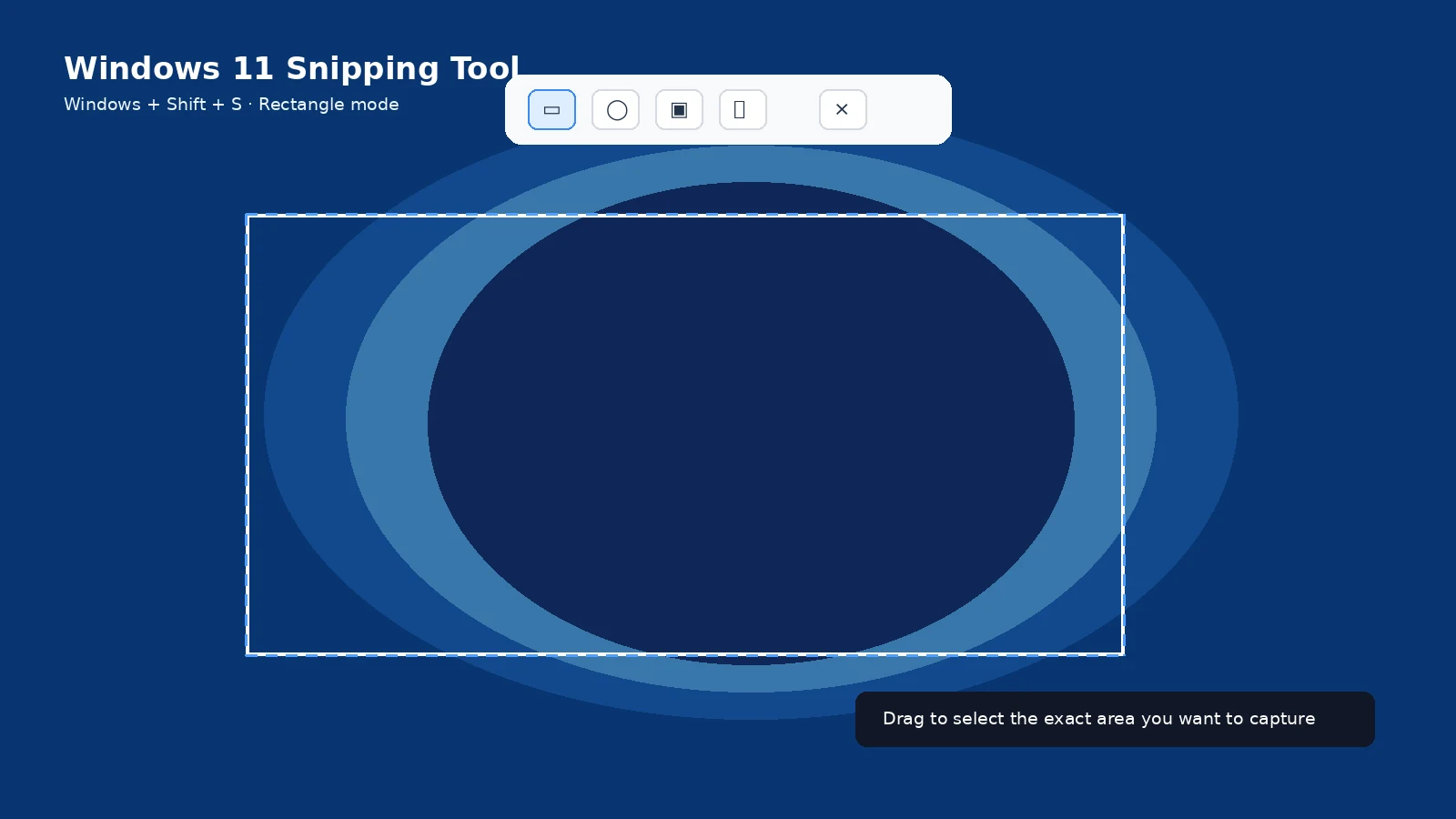
¿Cómo Capturar Solo una Parte de la Pantalla?
Usa el modo de región o selección de la plataforma cuando esté disponible. Si no existe una herramienta de captura parcial, haz una captura normal y recórtala inmediatamente. Conserva suficiente contexto alrededor para que la imagen se entienda, especialmente si documenta un error o un ajuste.
¿Cómo Capturar una Sola Aplicación o Ventana?
Usa el modo de captura de ventana o el atajo específico para la ventana activa cuando exista. Selecciona la aplicación correcta antes de capturar y revisa la vista previa para comprobar que no se incluyeron por error otra ventana, monitor, menú o notificación.
¿Qué Hacer si no Encuentras la Captura?
Revisa el álbum o la carpeta habitual de capturas de pantalla de la plataforma; después, mira los archivos recientes y busca «Captura de pantalla». Recuerda que algunos atajos solo copian al portapapeles y no crean un archivo hasta que pegas o guardas la imagen.
¿Qué Cambia en Portátiles, Tabletas y Teclados Externos?
La ubicación de los botones y las teclas puede variar según el modelo. Los teclados compactos pueden requerir Fn; las tabletas pueden usar botones físicos laterales o controles en pantalla; y los teclados externos pueden sustituir una tecla específica de captura de pantalla por un atajo con una tecla de función. En caso de duda, usa la herramienta de captura en pantalla del sistema operativo.
¿Se Puede Hacer una Captura sin el Atajo Principal?
Muchas plataformas ofrecen un botón de captura en pantalla, una acción en Ajustes rápidos o Centro de control, un atajo de accesibilidad, una acción con lápiz o un método por voz/asistente. La disponibilidad depende del dispositivo y la versión; usa la alternativa integrada del sistema antes que una aplicación de terceros desconocida.
¿Qué Formato de Archivo Conviene Usar?
PNG suele ser la opción más segura para capturas de interfaces porque el texto permanece nítido. JPEG puede ocupar menos con contenido fotográfico y PDF puede ser mejor para documentos o capturas de página completa compatibles. Si la captura sirve como evidencia, conserva el archivo original además de cualquier copia editada.
¿Cómo se Edita y Comparte una Captura de Pantalla?
Abre la vista previa de la captura o la imagen guardada para recortarla, anotarla, copiarla, compartirla o eliminarla. Antes de compartirla, revisa las notificaciones, nombres, datos de cuentas, códigos QR, contraseñas y cualquier contenido privado que no sea necesario.
¿Qué Hacer si el Atajo de Captura no Funciona?
Pulsa el atajo una vez con el tiempo adecuado y prueba la herramienta de captura integrada principal como alternativa. Comprueba también si una funda o un modo del teclado bloquea los botones, si la aplicación impide las capturas de forma intencionada o si la captura se copió al portapapeles en lugar de guardarse como archivo.
Calidad de Imagen y Privacidad
PNG o el formato de captura sin pérdida predeterminado de la plataforma suele ser la mejor opción para texto e iconos de la interfaz. Recorta la imagen al área útil más pequeña y elimina la información confidencial antes de subirla o enviarla.
¿Cuándo Conviene Grabar la Pantalla?
Usa una captura cuando una sola imagen fija explique el problema. Usa la grabación de pantalla cuando importen el movimiento, el tiempo, una secuencia de menús o una animación. Graba solo la secuencia útil más corta y revísala para eliminar información privada antes de compartirla.
¿Me lo puedes enseñar en un vídeo?
Documentación oficial: Microsoft