
Como tirar print no Windows?
Use Windows + Shift + S para selecionar uma área, confira a prévia e salve ou cole a captura.
Use Windows + Shift + S para selecionar uma área, confira a prévia e salve ou cole a captura.
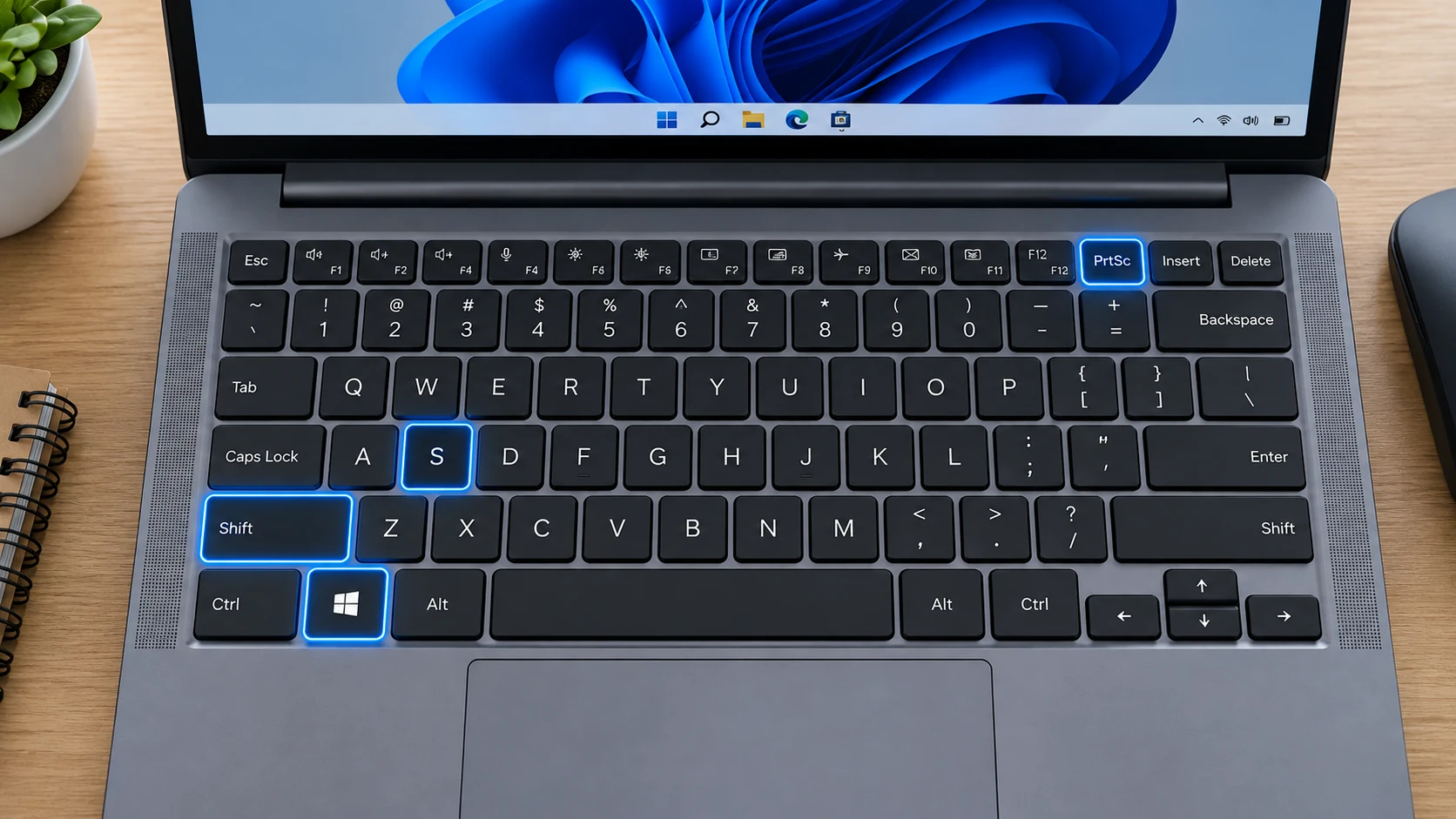
Como eu tiro um print da tela?
mantenha Win e Shift pressionadas e pressione S = Escolha o modo Retângulo, arraste sobre a área desejada e solte. A imagem capturada fica disponível na área de transferência; confira a prévia antes de salvar ou compartilhar.
Como colo a imagem capturada?
mantenha Ctrl pressionada e pressione V = Clique dentro de um aplicativo que aceite imagens e use Ctrl + V. Confira se a captura colada é a desejada antes de enviar ou salvar.
Onde eu colo? Só preciso de um arquivo de imagem.
- Abra o “Paint”
- Cole
- Salve
Como salvo a tela inteira direto como arquivo?
mantenha Win pressionada e pressione PrtScn = O Windows captura a tela inteira e salva como arquivo na pasta Imagens › Capturas de Tela.
Em versões antigas do Windows, pressione Print Screen (PrtScn). Isso copia a tela inteira para a área de transferência.
Métodos Atuais de Captura de Tela
Este guia cobre os métodos integrados atuais de captura de tela, incluindo o atalho principal, captura parcial ou de janela quando disponível, locais de salvamento, edição, captura de páginas longas e problemas comuns. Os nomes dos recursos podem variar um pouco conforme a versão do sistema operacional, o modelo do dispositivo e a região.
Windows + Shift + S abre a Ferramenta de Captura para capturas retangulares, de janela, de tela inteira e de forma livre. Windows + PrtScn salva um PNG da tela inteira; Alt + PrtScn copia a janela ativa. O Windows não tem um único atalho universal de captura com rolagem para todos os aplicativos de desktop.
Onde as Capturas de Tela São Salvas?
As capturas salvas normalmente aparecem neste local: Imagens › Capturas de tela. Capturas que ficam apenas na área de transferência não são arquivos permanentes até serem coladas ou salvas. Se o backup em nuvem ou um local de salvamento personalizado estiver ativado, a pasta exata pode ser diferente.
O Windows captura a tela inteira e salva como arquivo na pasta Imagens › Capturas de Tela.
Quantas Capturas de Tela Posso Fazer?
Não existe um limite normal de uma única captura. Você pode fazer capturas repetidamente até que o espaço de armazenamento se torne o limite prático. Quando um método usa apenas a área de transferência, uma cópia posterior pode substituir a anterior se o histórico da área de transferência não estiver disponível.
Como Funcionam Capturas com Rolagem ou de Página Inteira?
A captura longa só está disponível quando o aplicativo ou a página atual oferece suporte. Use o controle integrado de captura longa quando ele aparecer; caso contrário, use uma ferramenta do navegador para página inteira, exporte para PDF ou faça capturas sobrepostas.
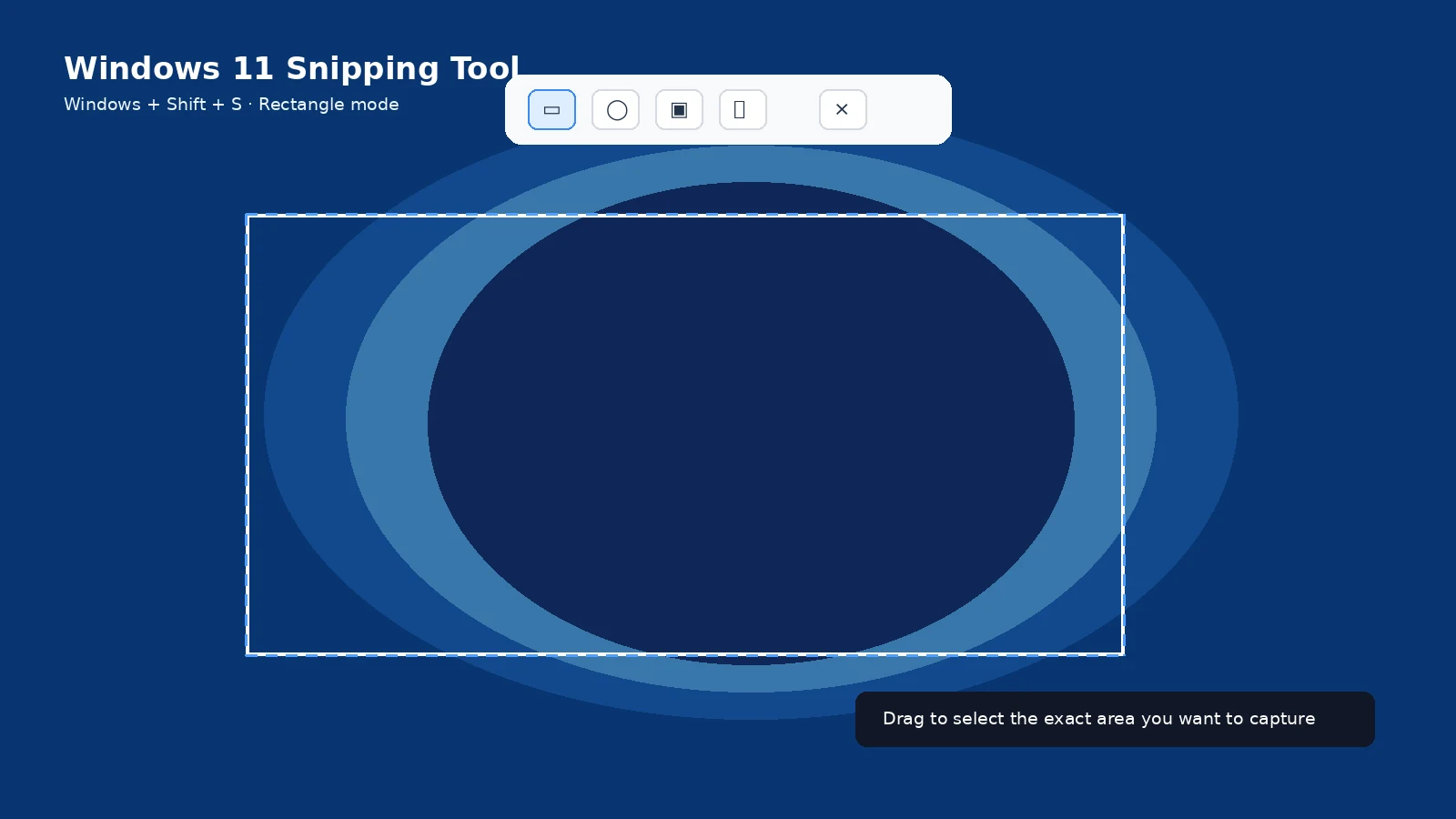
Como Capturar Apenas uma Parte da Tela?
Use o modo de região ou seleção da plataforma quando ele estiver disponível. Se não houver uma ferramenta de captura parcial, faça uma captura normal e recorte-a imediatamente. Mantenha contexto suficiente ao redor para que a imagem seja compreensível, especialmente ao documentar um erro ou configuração.
Como Capturar Apenas um Aplicativo ou Janela?
Use o modo de captura de janela ou o atalho específico da janela ativa quando existir. Selecione o aplicativo correto antes de capturar e confira a prévia para garantir que outra janela, monitor, menu ou notificação não entrou por engano.
E se Você não Encontrar a Captura?
Verifique o álbum ou a pasta habitual de capturas de tela da plataforma; depois, consulte os arquivos recentes e pesquise por “Captura de tela”. Lembre-se de que alguns atalhos apenas copiam para a área de transferência e não criam um arquivo até você colar ou salvar a imagem.
O que Muda em Notebooks, Tablets e Teclados Externos?
A posição dos botões e das teclas pode variar conforme o modelo. Teclados compactos podem exigir Fn, tablets podem usar botões físicos laterais ou controles na tela, e teclados externos podem substituir uma tecla dedicada à captura de tela por um atalho com tecla de função. Em caso de dúvida, use a ferramenta de captura na tela do sistema operacional.
É Possível Capturar sem o Atalho Principal?
Muitas plataformas oferecem botão de captura na tela, ação em Configurações rápidas ou Central de controle, atalho de acessibilidade, ação com caneta ou método por voz/assistente. A disponibilidade depende do dispositivo e da versão; prefira a alternativa integrada do sistema a um aplicativo de terceiros desconhecido.
Qual Formato de Arquivo Usar?
PNG costuma ser a escolha mais segura para capturas de interface porque mantém o texto nítido. JPEG pode ser menor para conteúdo fotográfico e PDF pode ser melhor para documentos ou capturas de página inteira compatíveis. Se a captura servir como evidência, guarde o arquivo original além de qualquer cópia editada.
Como Editar e Compartilhar uma Captura de Tela?
Abra a prévia da captura ou a imagem salva para recortar, anotar, copiar, compartilhar ou excluir. Antes de compartilhar, verifique notificações, nomes, dados de conta, códigos QR, senhas e qualquer conteúdo privado desnecessário.
E se o Atalho de Captura não Funcionar?
Pressione o atalho uma vez com atenção ao tempo e tente a principal ferramenta integrada de captura como alternativa. Verifique também se uma capa ou modo do teclado bloqueia os botões, se o aplicativo impede capturas intencionalmente e se a imagem foi copiada para a área de transferência em vez de salva como arquivo.
Qualidade da Imagem e Privacidade
PNG ou o formato padrão sem perdas da plataforma costuma ser a melhor opção para textos e ícones da interface. Recorte para a menor área útil e remova informações sensíveis antes de enviar ou publicar a imagem.
Quando Usar Gravação de Tela?
Use uma captura quando uma imagem estática for suficiente para explicar o problema. Use gravação de tela quando movimento, tempo, uma sequência de menus ou uma animação forem importantes. Grave apenas o trecho útil mais curto e revise-o para remover informações privadas antes de compartilhar.
Dá para mostrar em vídeo?
Documentação oficial: Microsoft