
Como tirar print no Mac?
O Mac captura a tela sem nenhum programa extra. Escolha o atalho que você precisa.
O Mac captura a tela sem nenhum programa extra. Escolha o atalho que você precisa.
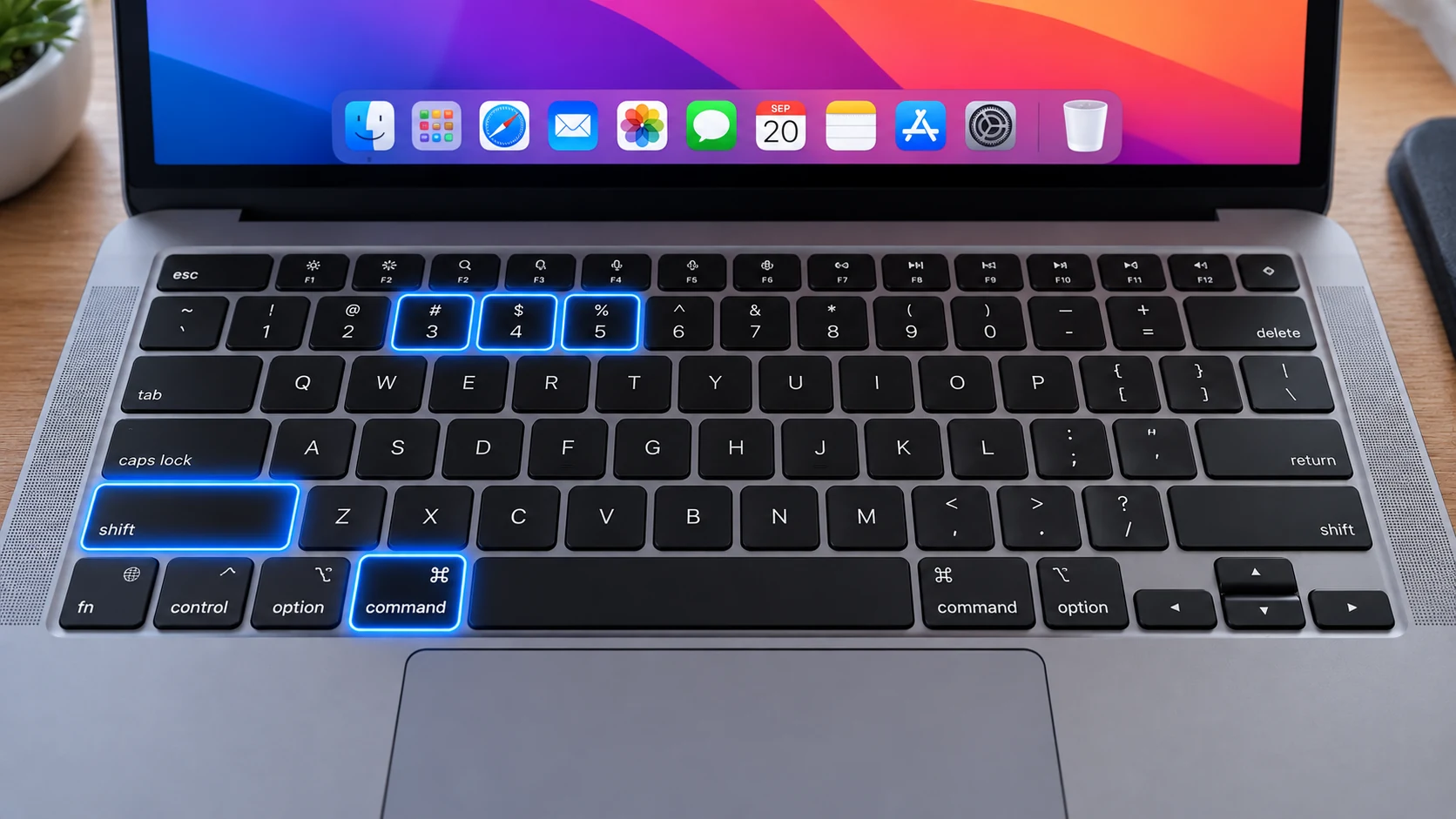
Como eu tiro um print no Mac?
mantenha ⌘ command e ⇧ shift pressionadas e pressione 3 = A captura da tela é salva como um arquivo na mesa por padrão. Se ela não aparecer, confira o destino de salvamento na barra de ferramentas de captura.
Como faço um print parcial?
mantenha ⌘ command e ⇧ shift pressionadas e pressione 4 = Para uma região, desenhe um retângulo ao redor do conteúdo. Para uma janela, pressione a barra de espaço e clique no alvo. Confira o arquivo salvo no destino selecionado.
Onde está o meu print?
Procure primeiro na mesa. Se você mudou o local de salvamento, abra Captura de Tela > Opções para conferir o destino selecionado.
Como abro a barra de capturas?
mantenha ⌘ command e ⇧ shift pressionadas e pressione 5 = O Mac abre uma pequena barra na parte de baixo da tela com opções de captura, temporizador e gravação de tela.
Métodos Atuais de Captura de Tela
Este guia cobre os métodos integrados atuais de captura de tela, incluindo o atalho principal, captura parcial ou de janela quando disponível, locais de salvamento, edição, captura de páginas longas e problemas comuns. Os nomes dos recursos podem variar um pouco conforme a versão do sistema operacional, o modelo do dispositivo e a região.
Shift + Command + 3 captura a tela inteira; Shift + Command + 4 captura uma área selecionada ou janela; Shift + Command + 5 abre a barra de ferramentas Captura de Tela, com controles de timer, local de salvamento e gravação.
Onde as Capturas de Tela São Salvas?
As capturas salvas normalmente aparecem neste local: a mesa. Capturas que ficam apenas na área de transferência não são arquivos permanentes até serem coladas ou salvas. Se o backup em nuvem ou um local de salvamento personalizado estiver ativado, a pasta exata pode ser diferente.
Procure primeiro na mesa. Se você mudou o local de salvamento, abra Captura de Tela > Opções para conferir o destino selecionado.
Quantas Capturas de Tela Posso Fazer?
Não existe um limite normal de uma única captura. Você pode fazer capturas repetidamente até que o espaço de armazenamento se torne o limite prático. Quando um método usa apenas a área de transferência, uma cópia posterior pode substituir a anterior se o histórico da área de transferência não estiver disponível.
Como Funcionam Capturas com Rolagem ou de Página Inteira?
A captura longa só está disponível quando o aplicativo ou a página atual oferece suporte. Use o controle integrado de captura longa quando ele aparecer; caso contrário, use uma ferramenta do navegador para página inteira, exporte para PDF ou faça capturas sobrepostas.
Como Capturar Apenas uma Parte da Tela?
Use o modo de região ou seleção da plataforma quando ele estiver disponível. Se não houver uma ferramenta de captura parcial, faça uma captura normal e recorte-a imediatamente. Mantenha contexto suficiente ao redor para que a imagem seja compreensível, especialmente ao documentar um erro ou configuração.
Como Capturar Apenas um Aplicativo ou Janela?
Use o modo de captura de janela ou o atalho específico da janela ativa quando existir. Selecione o aplicativo correto antes de capturar e confira a prévia para garantir que outra janela, monitor, menu ou notificação não entrou por engano.
E se Você não Encontrar a Captura?
Verifique o álbum ou a pasta habitual de capturas de tela da plataforma; depois, consulte os arquivos recentes e pesquise por “Captura de tela”. Lembre-se de que alguns atalhos apenas copiam para a área de transferência e não criam um arquivo até você colar ou salvar a imagem.
O que Muda em Notebooks, Tablets e Teclados Externos?
A posição dos botões e das teclas pode variar conforme o modelo. Teclados compactos podem exigir Fn, tablets podem usar botões físicos laterais ou controles na tela, e teclados externos podem substituir uma tecla dedicada à captura de tela por um atalho com tecla de função. Em caso de dúvida, use a ferramenta de captura na tela do sistema operacional.
É Possível Capturar sem o Atalho Principal?
Muitas plataformas oferecem botão de captura na tela, ação em Configurações rápidas ou Central de controle, atalho de acessibilidade, ação com caneta ou método por voz/assistente. A disponibilidade depende do dispositivo e da versão; prefira a alternativa integrada do sistema a um aplicativo de terceiros desconhecido.
Qual Formato de Arquivo Usar?
PNG costuma ser a escolha mais segura para capturas de interface porque mantém o texto nítido. JPEG pode ser menor para conteúdo fotográfico e PDF pode ser melhor para documentos ou capturas de página inteira compatíveis. Se a captura servir como evidência, guarde o arquivo original além de qualquer cópia editada.
Como Editar e Compartilhar uma Captura de Tela?
Abra a prévia da captura ou a imagem salva para recortar, anotar, copiar, compartilhar ou excluir. Antes de compartilhar, verifique notificações, nomes, dados de conta, códigos QR, senhas e qualquer conteúdo privado desnecessário.
E se o Atalho de Captura não Funcionar?
Pressione o atalho uma vez com atenção ao tempo e tente a principal ferramenta integrada de captura como alternativa. Verifique também se uma capa ou modo do teclado bloqueia os botões, se o aplicativo impede capturas intencionalmente e se a imagem foi copiada para a área de transferência em vez de salva como arquivo.
Qualidade da Imagem e Privacidade
PNG ou o formato padrão sem perdas da plataforma costuma ser a melhor opção para textos e ícones da interface. Recorte para a menor área útil e remova informações sensíveis antes de enviar ou publicar a imagem.
Quando Usar Gravação de Tela?
Use uma captura quando uma imagem estática for suficiente para explicar o problema. Use gravação de tela quando movimento, tempo, uma sequência de menus ou uma animação forem importantes. Grave apenas o trecho útil mais curto e revise-o para remover informações privadas antes de compartilhar.
Dá para mostrar em vídeo?
Documentação oficial: Apple