
Как Сделать Скриншот на Mac?
Mac делает снимки экрана без дополнительного ПО. Выберите сочетание клавиш для нужного типа захвата.
Mac делает снимки экрана без дополнительного ПО. Выберите сочетание клавиш для нужного типа захвата.
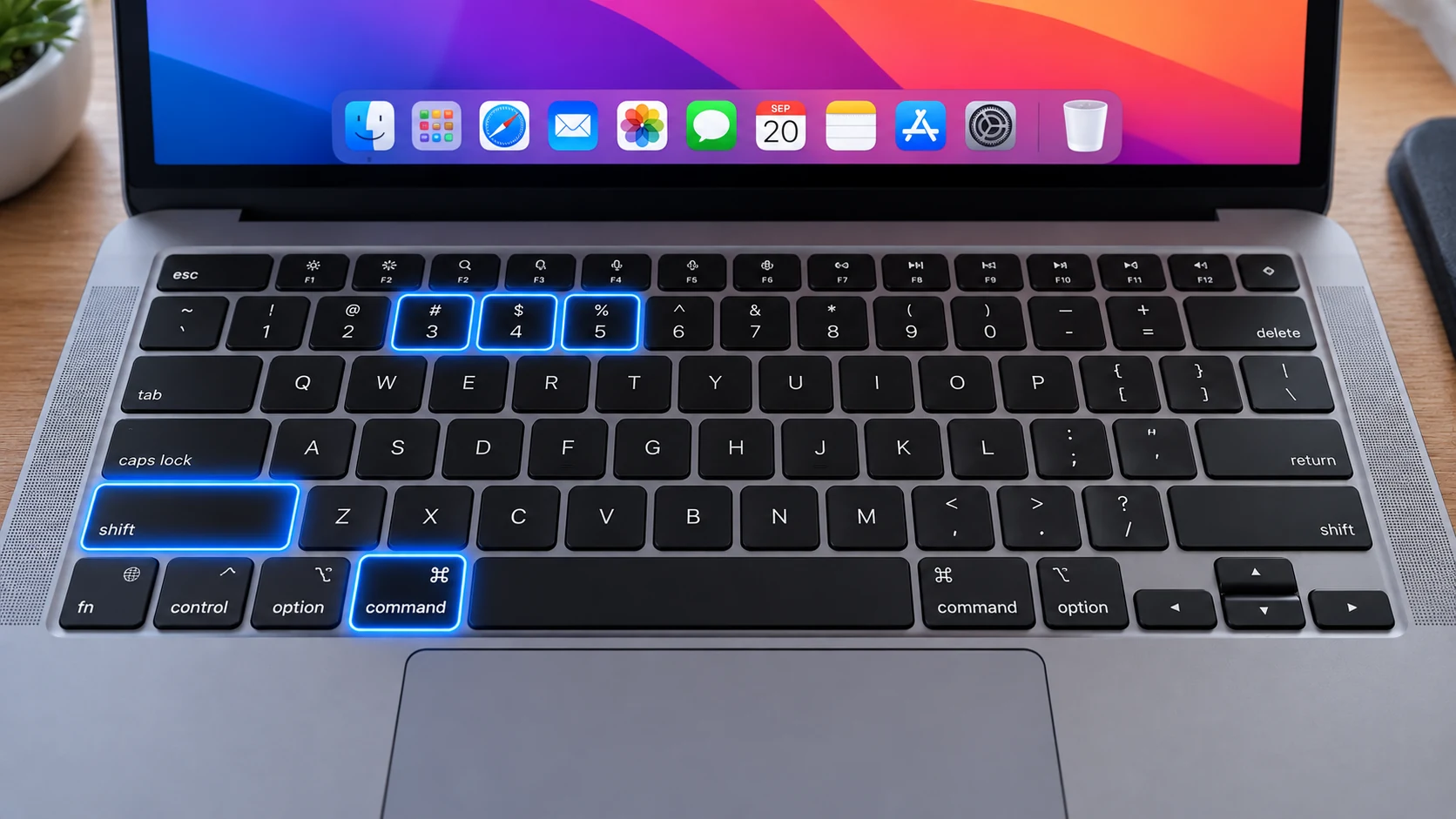
Как Сделать Снимок Экрана На Mac?
нажмите и удерживайте ⌘ command и ⇧ shift и нажмите 3 = Mac захватывает весь экран и сохраняет его как файл на рабочем столе. Имя будет похоже на “Screen shot 2026-08-25 at 08.45.00 AM.png”.
Как Сделать Снимок Части Экрана?
нажмите и удерживайте ⌘ command и ⇧ shift и нажмите 4 = Мышью нарисуйте прямоугольник вокруг нужной области или нажмите пробел, а затем щёлкните объект, например окно. Mac сохранит файл на рабочем столе.
Где Находится Мой Снимок?
Файл находится на рабочем столе. Его также можно найти через Finder.
Как Открыть Панель Снимков Экрана?
нажмите и удерживайте ⌘ command и ⇧ shift и нажмите 5 = Mac откроет внизу экрана небольшую панель с вариантами захвата, таймером и записью экрана.
Актуальные Способы Создания Скриншотов
В этом руководстве описаны актуальные встроенные способы создания скриншотов: основной ярлык, захват области или отдельного окна, если он поддерживается, места сохранения, редактирование, захват длинных страниц и типичные проблемы. Названия функций могут немного отличаться в зависимости от версии системы, модели устройства и региона.
Где Сохраняются Скриншоты?
Сохранённые скриншоты обычно находятся в . Снимки, скопированные только в буфер обмена, не являются постоянными файлами, пока вы их не вставите или не сохраните. При использовании облачной синхронизации или собственного места сохранения точная папка может отличаться.
Файл находится на рабочем столе. Его также можно найти через Finder.
Сколько Скриншотов Можно Сделать?
Обычного ограничения в один скриншот нет. Можно делать снимки один за другим, пока практическим ограничением не станет свободное место. Если метод использует только буфер обмена, следующая копия может заменить предыдущую, если история буфера недоступна.
Как Работают Длинные Скриншоты И Снимки Всей Страницы?
Длинный захват доступен только тогда, когда его поддерживает текущая программа или страница. Используйте встроенную функцию длинного захвата, если она появляется; иначе воспользуйтесь захватом всей страницы в браузере, экспортом в PDF или несколькими перекрывающимися скриншотами.
Как Сделать Скриншот Только Части Экрана?
Используйте режим области или выделения, если он доступен на платформе. Если частичного захвата нет, сделайте обычный скриншот и сразу обрежьте его. Оставьте достаточно контекста, чтобы изображение было понятно, особенно при фиксации ошибки или настройки.
Как Снять Только Одно Приложение Или Окно?
Используйте режим захвата окна или системную комбинацию для активного окна, если она есть. Перед захватом выберите нужное приложение и проверьте предварительный просмотр, чтобы случайно не включить другое окно, монитор, меню или уведомление.
Что Делать, Если Скриншот Не Удаётся Найти?
Сначала проверьте стандартный альбом или папку скриншотов, затем недавние файлы и выполните поиск по слову Screenshot или Скриншот. Некоторые комбинации только копируют изображение в буфер обмена и не создают файл, пока вы его не вставите или не сохраните.
Что Меняется На Ноутбуках, Планшетах И Внешних Клавиатурах?
Расположение кнопок и клавиш зависит от модели. На компактной клавиатуре может понадобиться Fn, планшеты могут использовать боковые кнопки или экранные элементы, а внешняя клавиатура может заменять отдельную клавишу функциональной комбинацией. При сомнениях используйте экранный инструмент захвата системы.
Можно Ли Сделать Скриншот Без Основной Комбинации?
Многие платформы предлагают экранную кнопку, действие в быстрых настройках или центре управления, функцию доступности, действие стилусом или голосовую команду/ассистента. Доступность зависит от устройства и версии; предпочитайте встроенную альтернативу неизвестным сторонним приложениям.
Какой Формат Файла Использовать?
PNG обычно лучше всего подходит для интерфейса, потому что сохраняет чёткость текста. JPEG может занимать меньше места для фотографий, а PDF удобнее для документов или поддерживаемых снимков всей страницы. Если скриншот используется как доказательство, храните исходный файл вместе с отредактированной копией.
Как Редактировать И Отправлять Скриншот?
Откройте предварительный просмотр или сохранённое изображение, чтобы обрезать, добавить пометки, скопировать, отправить или удалить его. Перед отправкой проверьте уведомления, имена, данные аккаунтов, QR-коды, пароли и любую ненужную личную информацию.
Что Делать, Если Комбинация Клавиш Не Работает?
Нажмите комбинацию один раз с правильным интервалом и попробуйте основное встроенное средство захвата. Также проверьте, не мешает ли чехол или режим клавиатуры, не блокирует ли приложение скриншоты намеренно и не был ли снимок скопирован только в буфер обмена вместо сохранения в файл.
Качество Изображения И Конфиденциальность
PNG или стандартный без потерь формат скриншота обычно лучше всего подходит для текста и значков интерфейса. Обрежьте изображение до минимально необходимой области и удалите конфиденциальные данные перед загрузкой или отправкой.
Когда Лучше Записать Экран?
Используйте скриншот, когда достаточно одного неподвижного изображения. Используйте запись экрана, когда важны движение, время, последовательность меню или анимация. Запишите только самый короткий полезный фрагмент и проверьте его на наличие личных данных перед отправкой.