
Как Сделать Скриншот на Google Pixel?
Сделайте снимок на Google Pixel кнопками питания и уменьшения громкости, используйте «Захватить больше» для длинных страниц и найдите, отредактируйте или поделитесь изображением в Google Фото.
Google Pixel использует стандартную комбинацию Android и в актуальных версиях также предлагает специальные функции захвата Pixel.
Как Сделать Скриншот На Google Pixel?
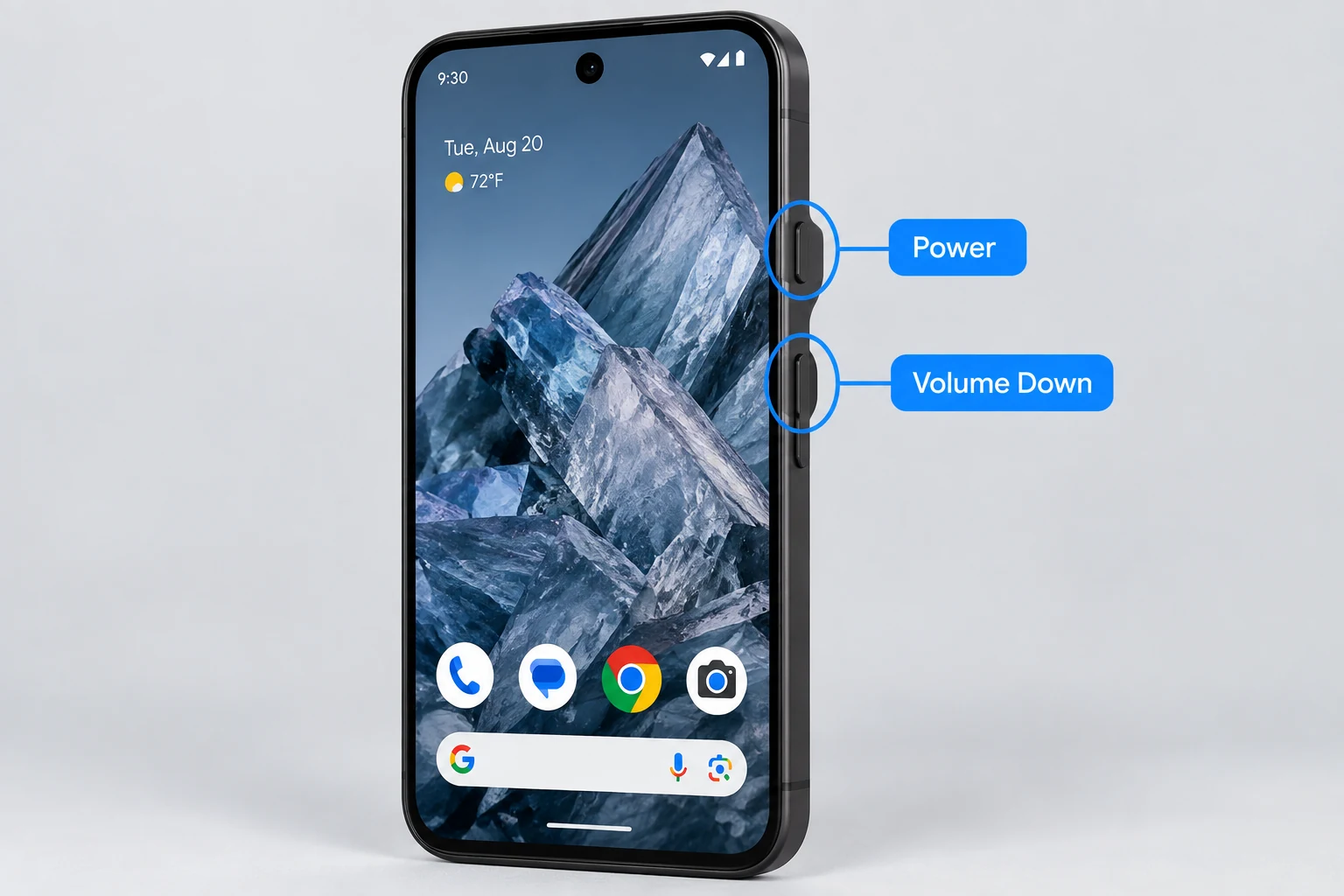
Power + Volume Down
Откройте нужный экран, одновременно нажмите питание и уменьшение громкости и отпустите. Внизу появится предварительный просмотр. Нажмите его, чтобы отредактировать или поделиться, либо оставьте, чтобы снимок сохранился.
Как Сделать Прокручиваемый Скриншот На Pixel?
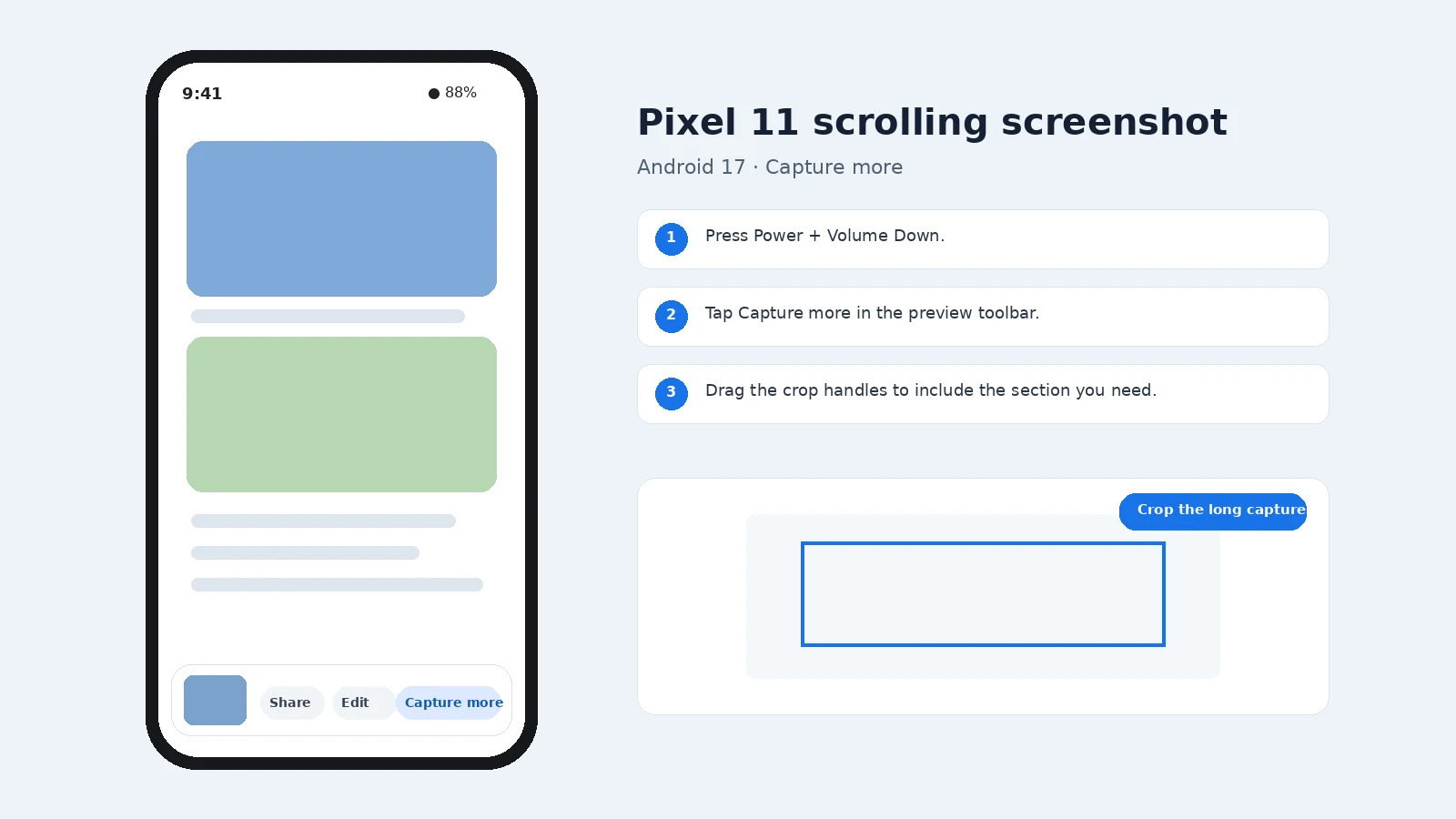
Сделайте обычный снимок. Если приложение поддерживает длинный захват, нажмите «Захватить больше», отрегулируйте область и сохраните результат. Эта функция доступна не на каждом экране.
Где Сохраняются Скриншоты Pixel?
Снимки Pixel доступны в Google Фото. Найдите папку или коллекцию «Скриншоты» либо выполните поиск в Фото. Пути и названия могут меняться между версиями Android.
Как Редактировать Или Поделиться Скриншотом Pixel?
Используйте предпросмотр для обрезки, разметки, отправки или открытия изображения. Позже снимок можно отредактировать в Google Фото. Перед отправкой удалите личные уведомления, сообщения, данные учётной записи и ненужные QR-коды.
Почему Скриншот На Pixel Не Работает?
- Если открывается меню питания, быстрее отпустите питание + уменьшение громкости.
- Если меняется громкость, нажмите обе кнопки одновременно.
- Если нет «Захватить больше», текущий экран может не поддерживать прокручиваемый снимок.
Сколько Скриншотов Можно Сделать?
Обычного ограничения в один скриншот нет. Можно делать снимки один за другим, пока практическим ограничением не станет свободное место. Если метод использует только буфер обмена, следующая копия может заменить предыдущую, если история буфера недоступна.
Как Сделать Скриншот Только Части Экрана?
Используйте режим области или выделения, если он доступен на платформе. Если частичного захвата нет, сделайте обычный скриншот и сразу обрежьте его. Оставьте достаточно контекста, чтобы изображение было понятно, особенно при фиксации ошибки или настройки.
Что Делать, Если Скриншот Не Удаётся Найти?
Сначала проверьте стандартный альбом или папку скриншотов, затем недавние файлы и выполните поиск по слову Screenshot или Скриншот. Некоторые комбинации только копируют изображение в буфер обмена и не создают файл, пока вы его не вставите или не сохраните.
Можно Ли Сделать Скриншот Без Основной Комбинации?
Многие платформы предлагают экранную кнопку, действие в быстрых настройках или центре управления, функцию доступности, действие стилусом или голосовую команду/ассистента. Доступность зависит от устройства и версии; предпочитайте встроенную альтернативу неизвестным сторонним приложениям.
Какой Формат Файла Использовать?
PNG обычно лучше всего подходит для интерфейса, потому что сохраняет чёткость текста. JPEG может занимать меньше места для фотографий, а PDF удобнее для документов или поддерживаемых снимков всей страницы. Если скриншот используется как доказательство, храните исходный файл вместе с отредактированной копией.
Качество Изображения И Конфиденциальность
PNG или стандартный без потерь формат скриншота обычно лучше всего подходит для текста и значков интерфейса. Обрежьте изображение до минимально необходимой области и удалите конфиденциальные данные перед загрузкой или отправкой.
Когда Лучше Записать Экран?
Используйте скриншот, когда достаточно одного неподвижного изображения. Используйте запись экрана, когда важны движение, время, последовательность меню или анимация. Запишите только самый короткий полезный фрагмент и проверьте его на наличие личных данных перед отправкой.