
Google Pixel पर स्क्रीनशॉट कैसे लें?
Google Pixel पर पावर + आवाज़ कम करें से स्क्रीनशॉट लें, लंबी स्क्रीन के लिए ज़्यादा कैप्चर करें का उपयोग करें और Google फ़ोटो में चित्र खोजें, संपादित करें या साझा करें।
Google Pixel मानक Android स्क्रीनशॉट शॉर्टकट का उपयोग करता है और मौजूदा संस्करणों में Pixel-विशिष्ट कैप्चर विकल्प भी देता है।
Google Pixel पर स्क्रीनशॉट कैसे लें?
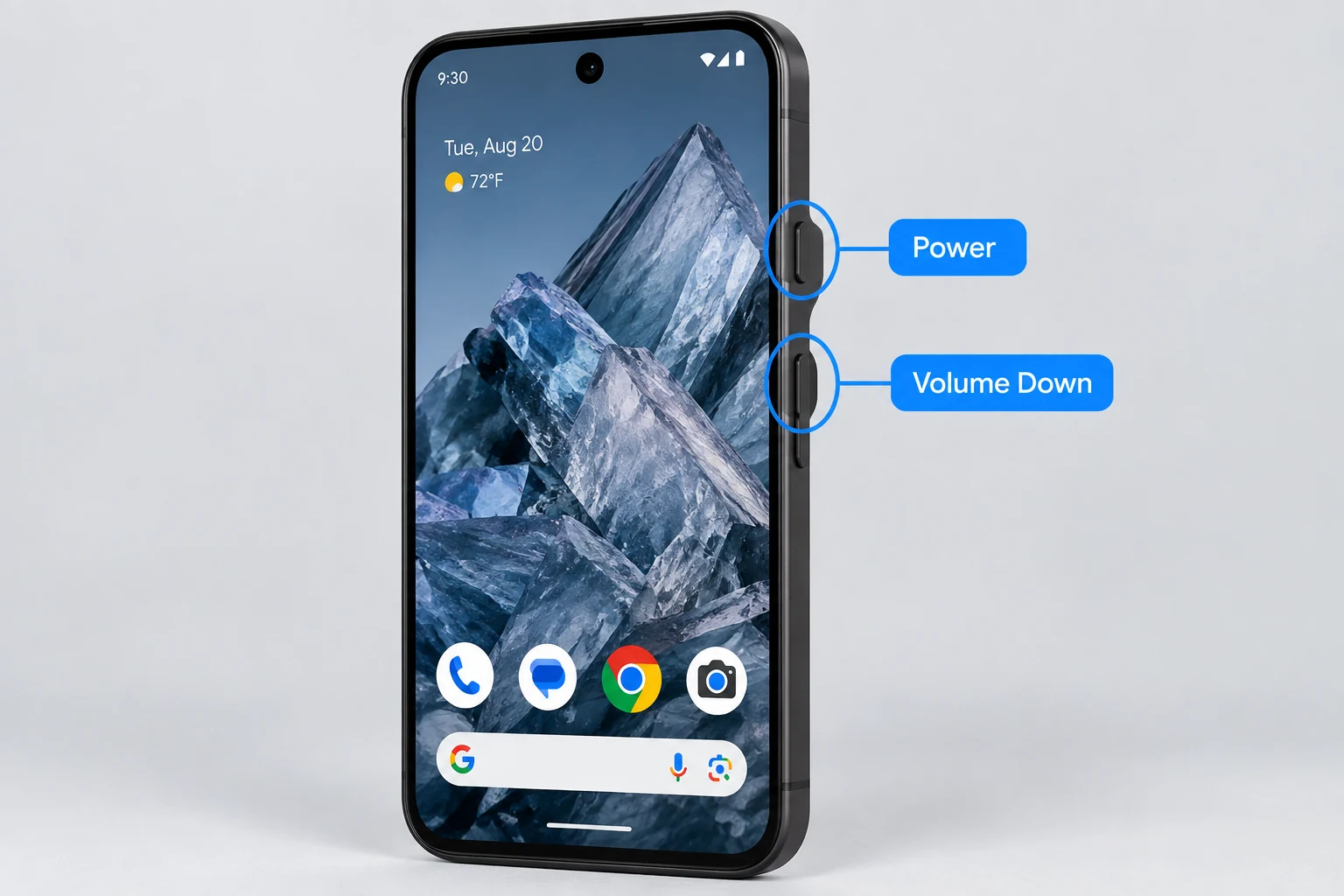
पावर + आवाज़ कम करें
जिस सामग्री को कैप्चर करना है उसे खोलें, पावर और आवाज़ कम करने वाले बटन एक साथ दबाएँ, फिर छोड़ दें। स्क्रीन के निचले हिस्से के पास पूर्वावलोकन दिखाई देगा। संपादन या साझा करने के लिए उस पर टैप करें, या स्क्रीनशॉट सेव होने देने के लिए उसे बिना छुए छोड़ दें।
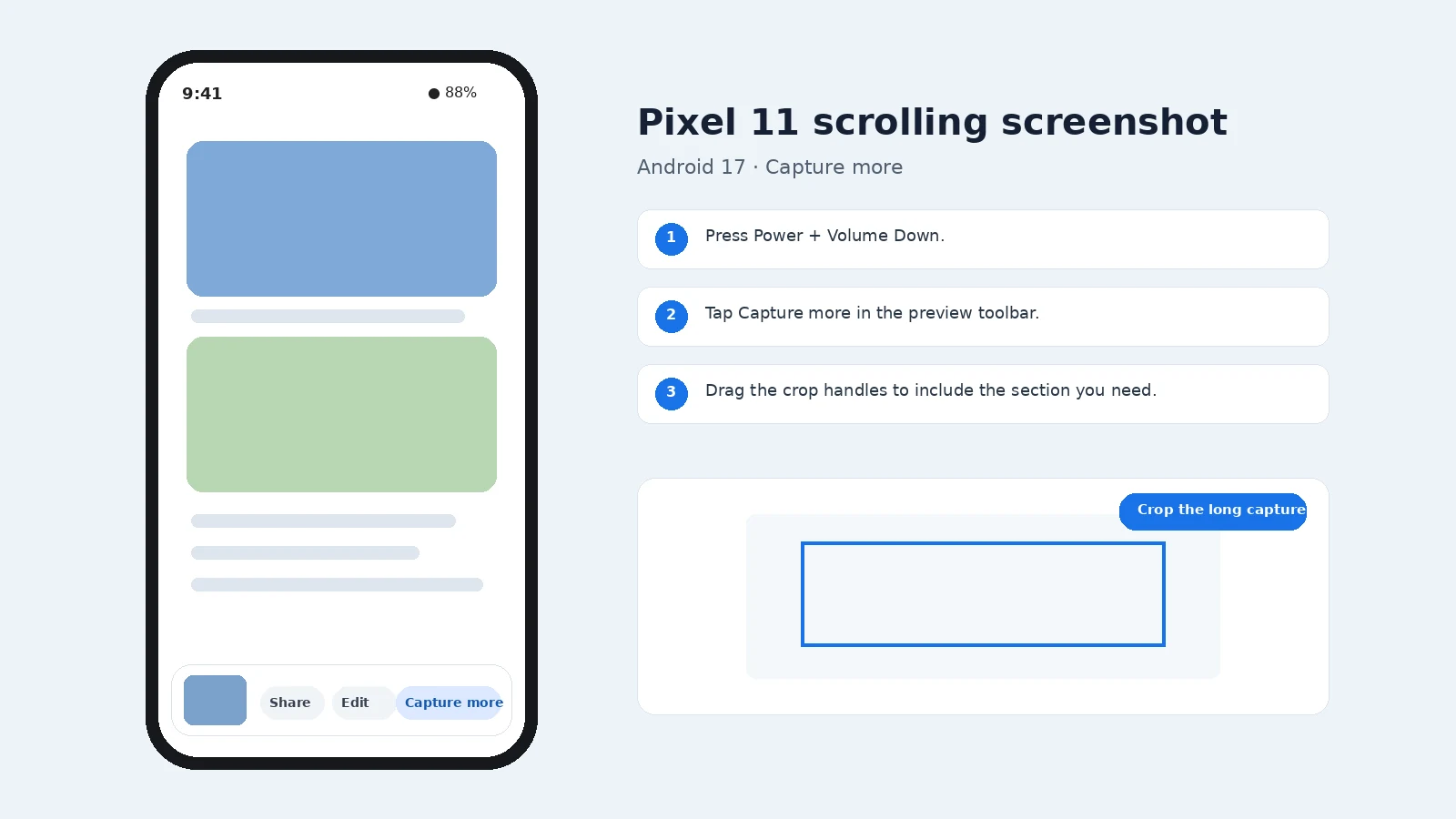
Pixel पर स्क्रॉलिंग स्क्रीनशॉट कैसे लें?
सामान्य स्क्रीनशॉट लें। जब मौजूदा ऐप लंबे कैप्चर का समर्थन करे, तो ज़्यादा कैप्चर करें पर टैप करें, क्रॉप हैंडल समायोजित करके ज़रूरी हिस्सा शामिल करें और परिणाम सेव करें। ज़्यादा कैप्चर करें हर स्क्रीन पर उपलब्ध नहीं होता।
Pixel स्क्रीनशॉट कहाँ सेव होते हैं?
Pixel स्क्रीनशॉट Google फ़ोटो में उपलब्ध होते हैं। डिवाइस का स्क्रीनशॉट फ़ोल्डर या संग्रह देखें, या फ़ोटो में स्क्रीनशॉट खोजें। Android संस्करण बदलने पर स्टोरेज पथ और फ़ोटो के लेबल बदल सकते हैं।
Pixel स्क्रीनशॉट को कैसे संपादित या साझा करें?
कैप्चर के बाद दिखने वाले पूर्वावलोकन से चित्र क्रॉप करें, निशान या टिप्पणियाँ जोड़ें, साझा करें या खोलें। आप बाद में भी Google फ़ोटो में स्क्रीनशॉट संपादित कर सकते हैं। साझा करने से पहले गैरज़रूरी निजी सूचनाएँ, संदेश, खाते की जानकारी और QR कोड हटा दें।
Pixel स्क्रीनशॉट काम क्यों नहीं कर रहा?
- यदि पावर मेनू खुलता है, तो पावर + आवाज़ कम करें को जल्दी छोड़ें।
- यदि वॉल्यूम बदलता है, तो दोनों बटन एक साथ दबाएँ।
- यदि ज़्यादा कैप्चर करें नहीं दिखता, तो संभव है कि वर्तमान स्क्रीन स्क्रॉलिंग कैप्चर का समर्थन न करती हो।
Google Pixel में पावर + आवाज़ कम करने वाला बटन इस्तेमाल होता है। समर्थित स्क्रॉल होने वाली स्क्रीन पर सामान्य स्क्रीनशॉट लें और ज़्यादा कैप्चर करें चुनें। पूर्वावलोकन को तुरंत संपादित या साझा किया जा सकता है, और सेव किए गए कैप्चर Google फ़ोटो में दिखते हैं।
आप कितने स्क्रीनशॉट ले सकते हैं?
सामान्य तौर पर एक स्क्रीनशॉट की कोई सीमा नहीं होती। आप बार-बार कैप्चर कर सकते हैं, जब तक स्टोरेज व्यावहारिक सीमा न बन जाए। यदि कोई तरीका केवल क्लिपबोर्ड का उपयोग करता है, तो क्लिपबोर्ड इतिहास उपलब्ध न होने पर अगली कॉपी पिछली को बदल सकती है।
स्क्रीन के केवल एक हिस्से को कैसे कैप्चर करें?
जहाँ उपलब्ध हो, प्लेटफ़ॉर्म के क्षेत्र या चयन मोड का उपयोग करें। यदि आंशिक कैप्चर टूल नहीं है, तो सामान्य स्क्रीनशॉट लेकर तुरंत क्रॉप करें। खासकर किसी त्रुटि या सेटिंग को दिखाते समय इतना आसपास का संदर्भ रखें कि इमेज समझ में आए।
अगर स्क्रीनशॉट नहीं मिल रहा हो तो क्या करें?
प्लेटफ़ॉर्म का सामान्य स्क्रीनशॉट एल्बम या फ़ोल्डर देखें, फिर हाल की फ़ाइलें देखें और “स्क्रीनशॉट” खोजें। याद रखें कि कुछ शॉर्टकट केवल क्लिपबोर्ड में कॉपी करते हैं और जब तक आप इमेज पेस्ट या सेव नहीं करते, तब तक फ़ाइल नहीं बनाते।
क्या मुख्य शॉर्टकट के बिना स्क्रीनशॉट लिया जा सकता है?
कई प्लेटफ़ॉर्म ऑन-स्क्रीन कैप्चर बटन, क्विक सेटिंग्स/कंट्रोल सेंटर एक्शन, एक्सेसिबिलिटी शॉर्टकट, स्टाइलस एक्शन या वॉइस/असिस्टेंट तरीका देते हैं। उपलब्धता डिवाइस और संस्करण पर निर्भर है; अज्ञात थर्ड-पार्टी ऐप की जगह सिस्टम का बिल्ट-इन विकल्प इस्तेमाल करें।
कौन सा फ़ाइल फ़ॉर्मेट इस्तेमाल करना चाहिए?
इंटरफ़ेस के स्क्रीनशॉट के लिए PNG आम तौर पर सबसे सुरक्षित विकल्प है क्योंकि टेक्स्ट साफ रहता है। फोटो सामग्री के लिए JPEG छोटा हो सकता है, जबकि दस्तावेज़ या समर्थित पूरे-पेज कैप्चर के लिए PDF बेहतर हो सकता है। यदि स्क्रीनशॉट सबूत है, तो संपादित कॉपी के साथ मूल फ़ाइल भी रखें।
इमेज क्वालिटी और गोपनीयता
PNG या प्लेटफ़ॉर्म का डिफ़ॉल्ट लॉसलेस स्क्रीनशॉट फ़ॉर्मेट इंटरफ़ेस टेक्स्ट और आइकन के लिए आम तौर पर सबसे अच्छा है। इमेज को केवल आवश्यक छोटे क्षेत्र तक क्रॉप करें और अपलोड या भेजने से पहले संवेदनशील जानकारी हटा दें।
स्क्रीन रिकॉर्डिंग कब बेहतर है?
जब एक स्थिर इमेज समस्या समझा सके, तो स्क्रीनशॉट का उपयोग करें। जब मूवमेंट, समय, मेनू क्रम या एनीमेशन महत्वपूर्ण हो तो स्क्रीन रिकॉर्डिंग करें। केवल सबसे छोटा उपयोगी हिस्सा रिकॉर्ड करें और शेयर करने से पहले निजी जानकारी की जाँच करें।
आधिकारिक दस्तावेज़: Google