
Google Pixel پر اسکرین شاٹ کیسے لیں؟
Google Pixel پر Power + Volume Down سے اسکرین شاٹ لیں، لمبے صفحات کے لیے Capture more استعمال کریں، اور تصویر Google Photos میں تلاش، ایڈٹ یا شیئر کریں۔
Google Pixel عام Android اسکرین شاٹ شارٹ کٹ استعمال کرتا ہے اور موجودہ ورژنز میں Pixel کے مخصوص کیپچر طریقے بھی دیتا ہے۔
Google Pixel پر اسکرین شاٹ کیسے لیں؟
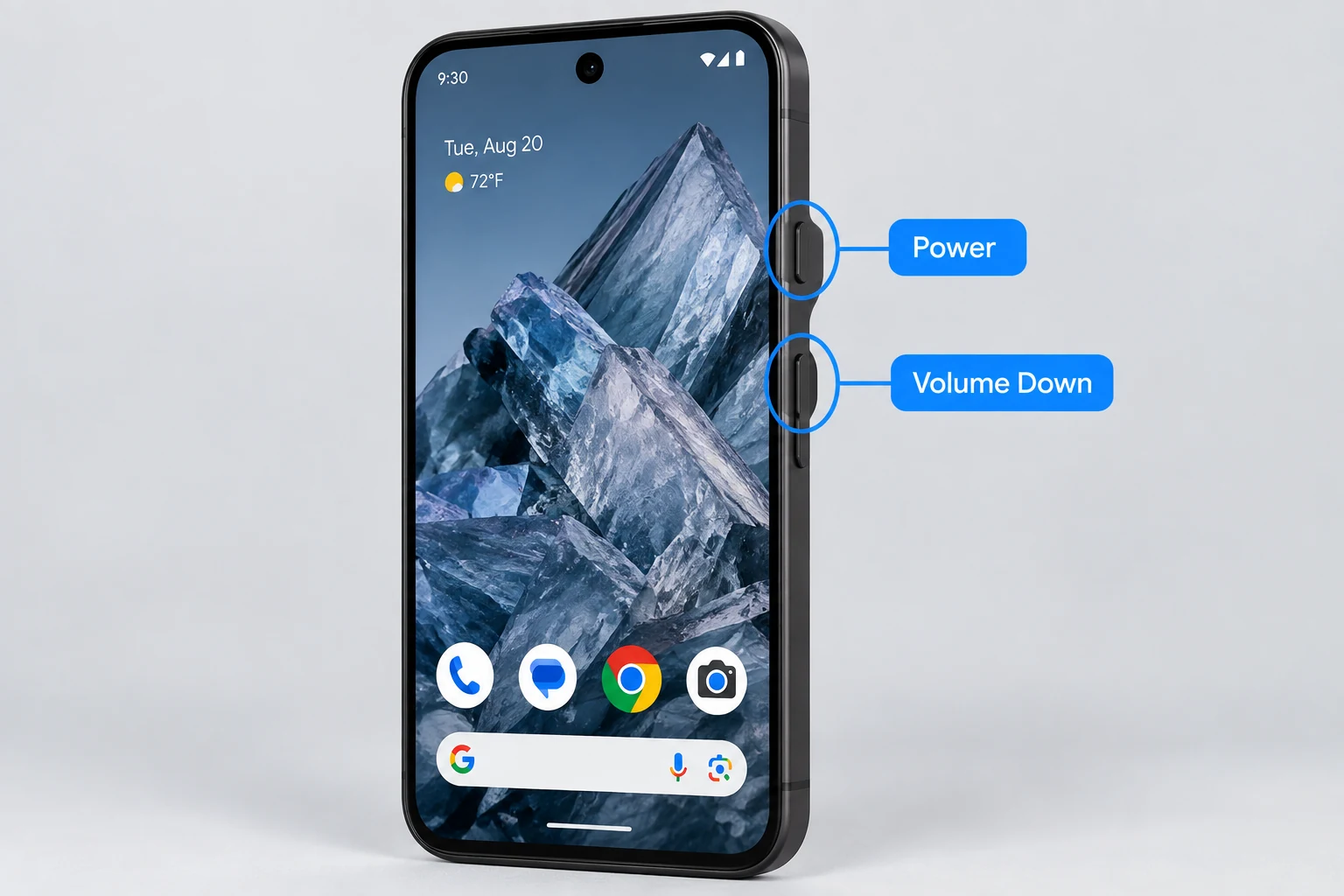
Power + Volume Down
جس اسکرین کو کیپچر کرنا ہو اسے کھولیں، Power اور Volume Down ایک ساتھ دبائیں اور چھوڑ دیں۔ نیچے ایک پری ویو آتا ہے۔ ایڈٹ یا شیئر کرنے کے لیے اسے ٹیپ کریں، یا خود محفوظ ہونے دیں۔
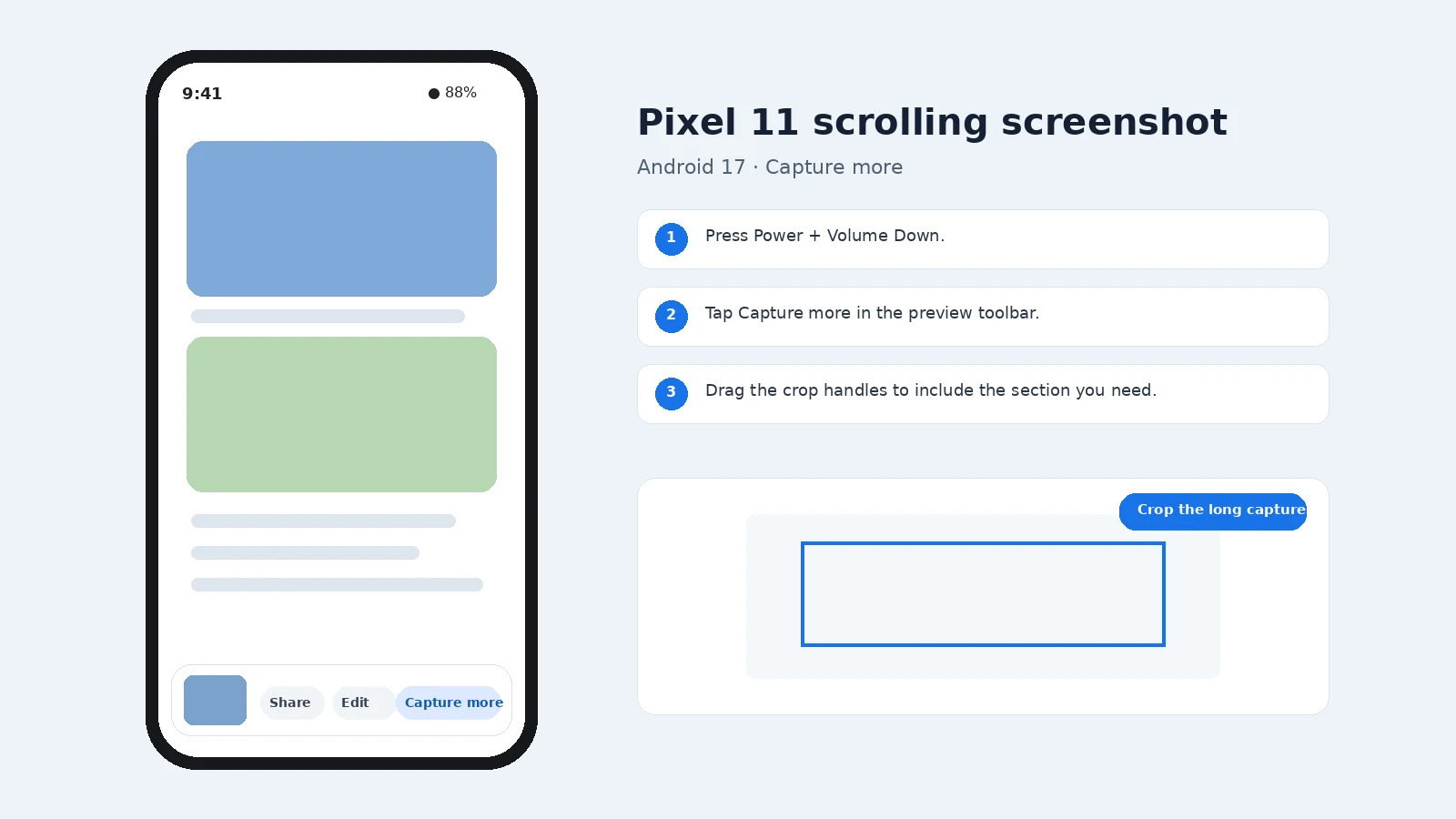
Pixel پر اسکرولنگ اسکرین شاٹ کیسے لیں؟
عام اسکرین شاٹ لیں۔ اگر ایپ لمبا کیپچر سپورٹ کرے تو Capture more ٹیپ کریں، کراپ ہینڈلز ایڈجسٹ کریں اور نتیجہ محفوظ کریں۔ یہ آپشن ہر اسکرین پر نہیں آتا۔
Pixel کے اسکرین شاٹس کہاں محفوظ ہوتے ہیں؟
Pixel کے اسکرین شاٹس Google Photos میں دستیاب ہوتے ہیں۔ Screenshots فولڈر یا کلیکشن دیکھیں یا Photos میں تلاش کریں۔ Android ورژن کے لحاظ سے راستے اور نام بدل سکتے ہیں۔
Pixel اسکرین شاٹ کو کیسے ایڈٹ یا شیئر کریں؟
پری ویو سے کراپ، مارک اپ، شیئر یا تصویر کھولیں۔ بعد میں Google Photos میں بھی ایڈٹ کیا جا سکتا ہے۔ شیئر کرنے سے پہلے نجی نوٹیفکیشن، پیغامات، اکاؤنٹ معلومات اور غیر ضروری QR کوڈ ہٹا دیں۔
Pixel اسکرین شاٹ کیوں کام نہیں کر رہا؟
- اگر پاور مینو کھلے تو Power + Volume Down زیادہ جلدی چھوڑیں۔
- اگر آواز بدل جائے تو دونوں بٹن ایک ساتھ دبائیں۔
- اگر Capture more نہ ہو تو موجودہ اسکرین اسکرولنگ کیپچر سپورٹ نہیں کرتی ہوگی۔
کتنے اسکرین شاٹس لیے جا سکتے ہیں؟
عام طور پر ایک اسکرین شاٹ کی کوئی حد نہیں ہوتی۔ آپ بار بار اسکرین شاٹس لے سکتے ہیں یہاں تک کہ اسٹوریج عملی حد بن جائے۔ اگر کوئی طریقہ صرف کلپ بورڈ استعمال کرتا ہے تو کلپ بورڈ ہسٹری نہ ہونے کی صورت میں اگلی کاپی پچھلی کو بدل سکتی ہے۔
صرف اسکرین کے ایک حصے کا اسکرین شاٹ کیسے لیں؟
جہاں دستیاب ہو پلیٹ فارم کا ریجن یا سلیکشن موڈ استعمال کریں۔ اگر جزوی کیپچر ٹول نہ ہو تو عام اسکرین شاٹ لے کر فوراً کراپ کریں۔ خاص طور پر خرابی یا سیٹنگ دکھاتے وقت اتنا اردگرد کا حصہ رکھیں کہ تصویر آسانی سے سمجھی جا سکے۔
اگر اسکرین شاٹ نہ ملے تو کیا کریں؟
پہلے پلیٹ فارم کا عام Screenshots البم یا فولڈر دیکھیں، پھر حالیہ فائلیں چیک کریں اور Screenshot تلاش کریں۔ یاد رکھیں کہ کچھ شارٹ کٹس صرف کلپ بورڈ پر کاپی کرتے ہیں اور تصویر پیسٹ یا محفوظ کرنے تک کوئی فائل نہیں بنتی۔
کیا بنیادی شارٹ کٹ کے بغیر اسکرین شاٹ لیا جا سکتا ہے؟
بہت سے پلیٹ فارم آن اسکرین کیپچر بٹن، Quick Settings یا Control Center ایکشن، رسائی شارٹ کٹ، اسٹائلس ایکشن یا وائس/اسسٹنٹ طریقہ فراہم کرتے ہیں۔ دستیابی ڈیوائس اور ورژن پر منحصر ہے؛ نامعلوم تھرڈ پارٹی ایپ کے بجائے سسٹم کا بلٹ اِن متبادل استعمال کریں۔
کون سا فائل فارمیٹ استعمال کرنا چاہیے؟
انٹرفیس کے لیے PNG عموماً محفوظ انتخاب ہے کیونکہ متن واضح رہتا ہے۔ فوٹو مواد کے لیے JPEG چھوٹا ہو سکتا ہے جبکہ دستاویزات یا مکمل صفحہ کی سپورٹڈ کیپچر کے لیے PDF بہتر ہو سکتا ہے۔ اگر اسکرین شاٹ بطور ثبوت استعمال ہو تو ایڈٹ شدہ نقل کے ساتھ اصل فائل بھی محفوظ رکھیں۔
تصویر کا معیار اور رازداری
PNG یا پلیٹ فارم کا ڈیفالٹ لاس لیس اسکرین شاٹ فارمیٹ عموماً انٹرفیس کے متن اور آئیکنز کے لیے بہتر ہوتا ہے۔ تصویر کو صرف ضروری حصے تک کراپ کریں اور اپ لوڈ یا بھیجنے سے پہلے حساس معلومات ہٹا دیں۔
اسکرین ریکارڈنگ کب بہتر ہے؟
جب ایک ساکن تصویر کافی ہو تو اسکرین شاٹ استعمال کریں۔ جب حرکت، ٹائمنگ، مینو کی ترتیب یا اینیمیشن اہم ہو تو اسکرین ریکارڈنگ استعمال کریں۔ صرف ضروری مختصر حصہ ریکارڈ کریں اور شیئر کرنے سے پہلے نجی معلومات چیک کریں۔