
Google Pixel에서 스크린샷을 찍는 방법은?
Google Pixel에서 Power + Volume Down으로 스크린샷을 찍고, 긴 페이지에서는 Capture more를 사용하며, Google Photos에서 이미지를 찾고 편집하거나 공유하세요.
Google Pixel은 표준 Android 스크린샷 조합을 사용하며 최신 버전에서는 Pixel 전용 캡처 기능도 제공합니다.
Google Pixel에서 스크린샷을 찍는 방법은?
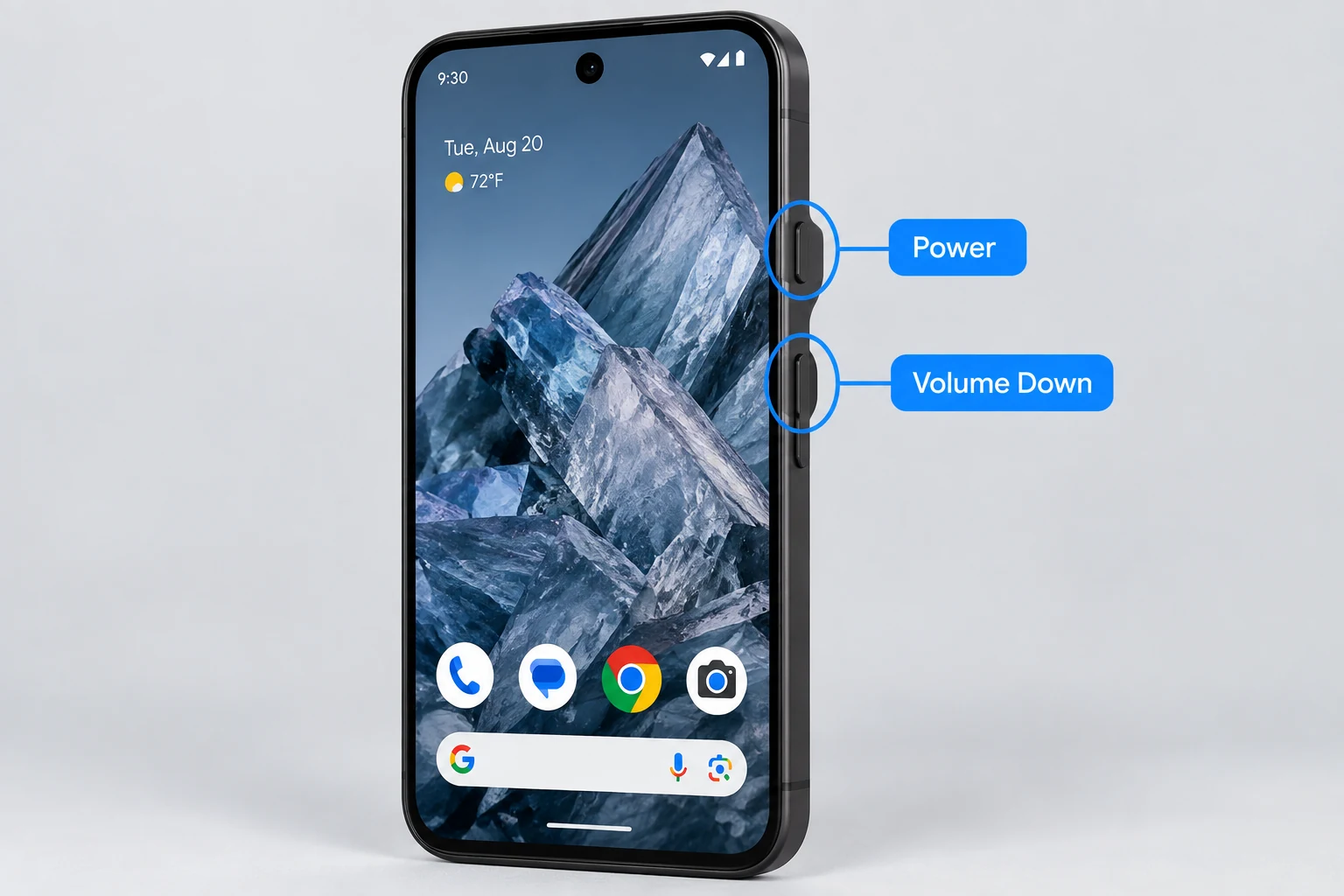
Power + Volume Down
캡처할 화면을 열고 Power와 Volume Down을 동시에 눌렀다가 놓습니다. 화면 아래에 미리보기가 나타납니다. 탭하여 편집하거나 공유하거나 그대로 두어 저장하세요.
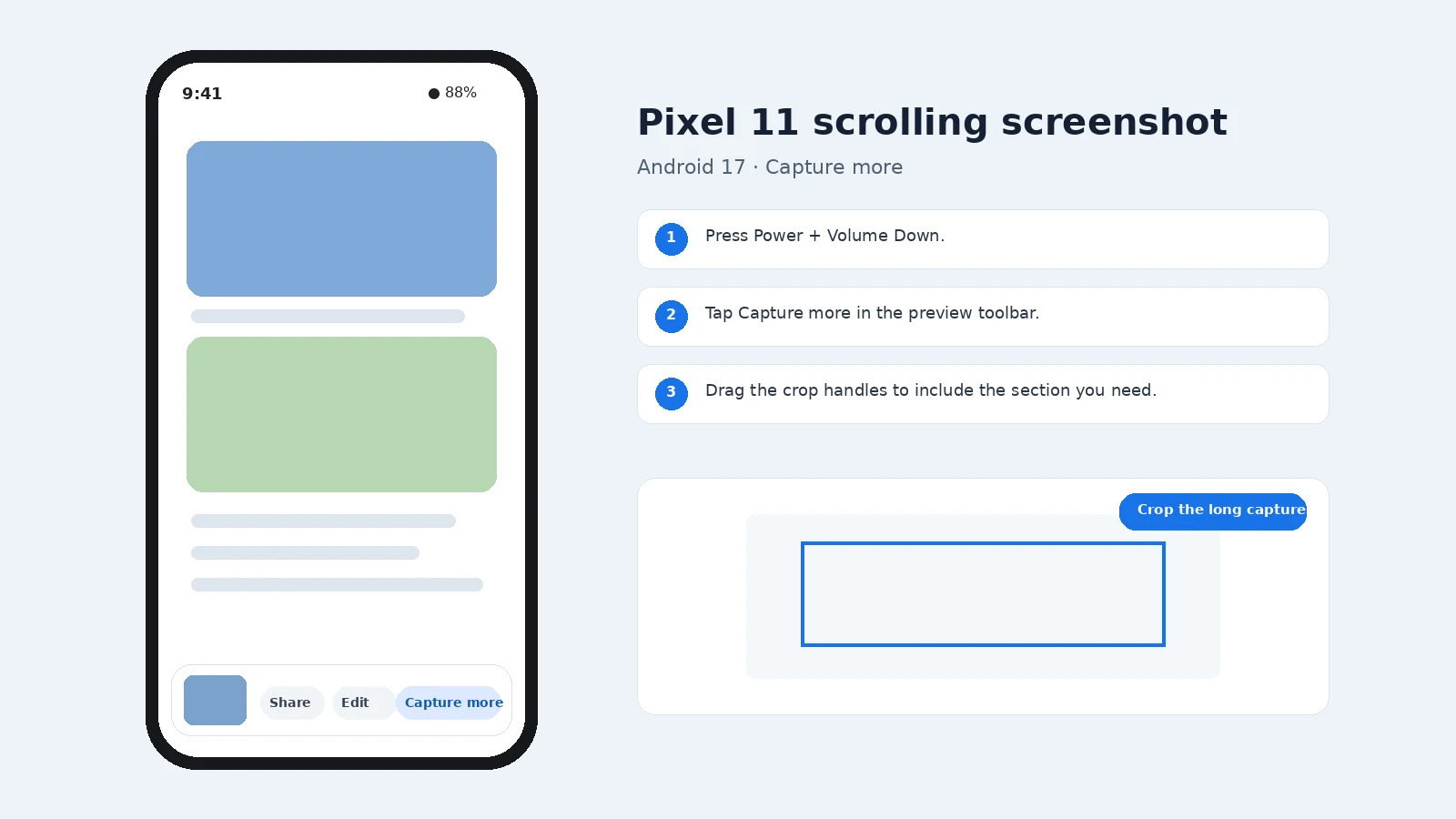
Pixel에서 스크롤 스크린샷을 찍는 방법은?
일반 스크린샷을 찍습니다. 앱이 더 긴 캡처를 지원하면 Capture more를 탭하고 자르기 범위를 조정한 뒤 저장합니다. 이 옵션은 모든 화면에서 제공되지 않습니다.
Pixel 스크린샷은 어디에 저장되나요?
Pixel 스크린샷은 Google Photos에서 확인할 수 있습니다. Screenshots 기기 폴더나 컬렉션을 찾거나 Photos에서 검색하세요. Android 버전에 따라 경로와 이름이 달라질 수 있습니다.
Pixel 스크린샷을 편집하거나 공유하는 방법은?
미리보기에서 자르기, 마크업, 공유 또는 열기를 할 수 있습니다. 나중에 Google Photos에서 편집할 수도 있습니다. 공유하기 전에 불필요한 개인 알림, 메시지, 계정 정보, QR 코드를 제거하세요.
Pixel 스크린샷이 작동하지 않는 이유는?
- 전원 메뉴가 나타나면 Power + Volume Down을 더 빨리 놓으세요.
- 볼륨이 바뀌면 두 버튼을 동시에 누르세요.
- Capture more가 보이지 않으면 현재 화면이 스크롤 캡처를 지원하지 않을 수 있습니다.
스크린샷은 몇 장까지 찍을 수 있나요?
일반적으로 한 장만 찍을 수 있는 제한은 없습니다. 저장 공간이 실질적인 한계가 될 때까지 계속 캡처할 수 있습니다. 클립보드만 사용하는 방식에서는 클립보드 기록이 없을 경우 다음 복사 내용이 이전 이미지를 대체할 수 있습니다.
화면의 일부만 캡처하려면 어떻게 하나요?
사용 가능한 경우 운영체제의 영역 또는 선택 캡처 모드를 사용하세요. 부분 캡처 도구가 없다면 일반 스크린샷을 찍고 바로 자릅니다. 오류나 설정을 기록할 때는 이미지의 의미를 이해할 수 있도록 필요한 주변 맥락을 남겨 두세요.
스크린샷을 찾을 수 없으면 어떻게 하나요?
먼저 플랫폼의 기본 Screenshots 앨범이나 폴더를 확인한 다음 최근 파일을 보고 Screenshot을 검색하세요. 일부 단축키는 클립보드에만 복사하므로 이미지를 붙여넣거나 저장하기 전에는 파일이 생성되지 않습니다.
기본 단축키 없이도 스크린샷을 찍을 수 있나요?
많은 플랫폼에서 화면 캡처 버튼, Quick Settings/Control Center 동작, 접근성 단축키, 스타일러스 동작 또는 음성/어시스턴트 방법을 제공합니다. 사용 가능 여부는 기기와 버전에 따라 다르므로 알 수 없는 서드파티 앱보다 시스템의 기본 대안을 우선하세요.
어떤 파일 형식을 사용해야 하나요?
인터페이스 글자를 선명하게 유지하려면 PNG가 일반적으로 가장 안전합니다. 사진 중심 콘텐츠는 JPEG가 더 작을 수 있고, 문서나 지원되는 전체 페이지 캡처에는 PDF가 더 적합할 수 있습니다. 증거로 사용하는 경우 편집본과 함께 원본 파일도 보관하세요.
이미지 품질과 개인정보 보호
PNG 또는 플랫폼의 기본 무손실 스크린샷 형식은 인터페이스의 글자와 아이콘을 선명하게 유지하는 데 일반적으로 가장 적합합니다. 필요한 최소 영역만 남기고 자른 뒤 업로드하거나 보내기 전에 민감한 정보를 제거하세요.
언제 화면 녹화를 사용하는 것이 좋나요?
한 장의 정지 이미지로 충분하면 스크린샷을 사용하세요. 움직임, 타이밍, 메뉴 순서 또는 애니메이션이 중요하면 화면 녹화를 사용하세요. 필요한 가장 짧은 구간만 녹화하고 공유하기 전에 개인정보가 포함되어 있지 않은지 확인하세요.