
Google Pixel’da Ekran Görüntüsü Nasıl Alınır?
Google Pixel’da Güç + Sesi Kıs ile ekran görüntüsü alın, uzun sayfalarda Daha fazlasını yakala özelliğini kullanın ve görüntüyü Google Fotoğraflar’da bulun, düzenleyin veya paylaşın.
Google Pixel standart Android ekran görüntüsü kısayolunu kullanır ve güncel sürümlerde Pixel’e özgü ek yakalama iş akışları da sunar.
Google Pixel’da Ekran Görüntüsü Nasıl Alınır?
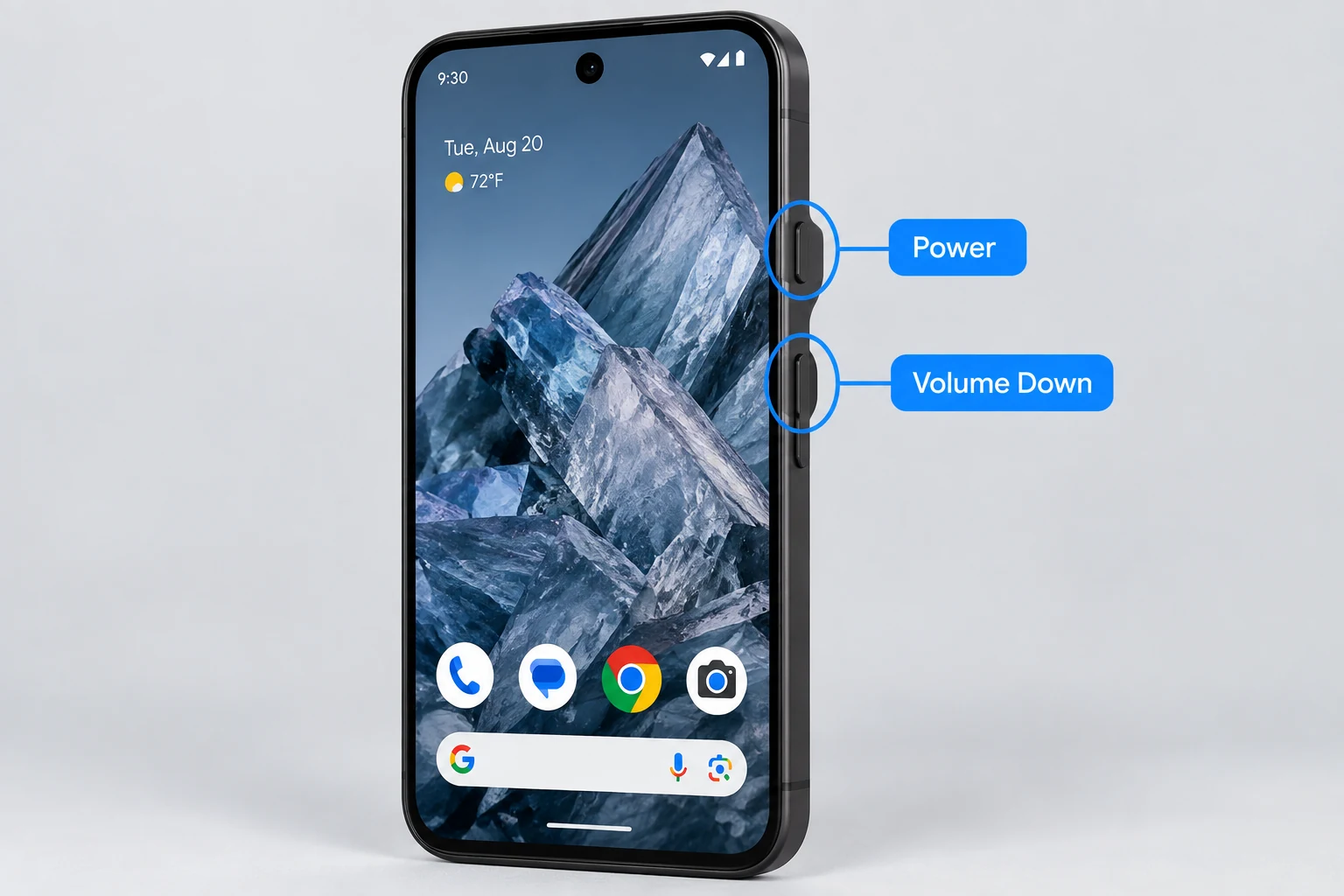
Power + Volume Down
Yakalamak istediğiniz ekranı açın, Güç ve Sesi Kıs düğmelerine aynı anda basıp bırakın. Altta bir önizleme görünür. Düzenlemek veya paylaşmak için dokunun ya da ekran görüntüsünün kaydedilmesini bekleyin.
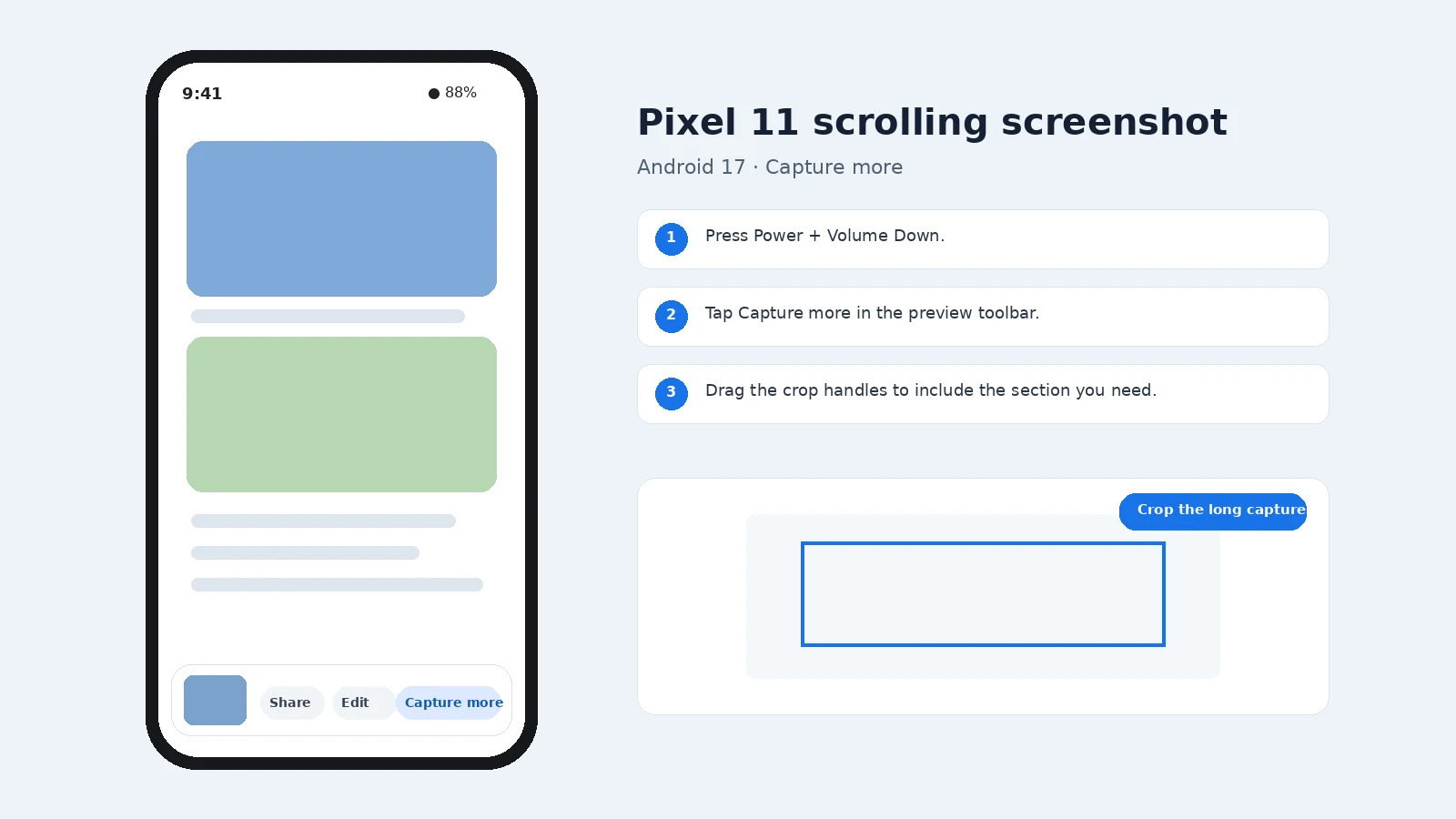
Pixel’da Kayan Ekran Görüntüsü Nasıl Alınır?
Normal bir ekran görüntüsü alın. Uygulama daha uzun yakalamayı destekliyorsa Daha fazlasını yakala’ya dokunun, kırpma sınırlarını ayarlayın ve sonucu kaydedin. Bu seçenek her ekranda görünmez.
Pixel Ekran Görüntüleri Nereye Kaydedilir?
Pixel ekran görüntüleri Google Fotoğraflar’da bulunur. Screenshots cihaz klasörünü veya koleksiyonunu bulun ya da Fotoğraflar’da arayın. Konumlar ve adlar Android sürümlerine göre değişebilir.
Pixel Ekran Görüntüsü Nasıl Düzenlenir Veya Paylaşılır?
Önizlemeyi kullanarak kırpın, işaretleyin, paylaşın veya açın. Daha sonra Google Fotoğraflar’da da düzenleyebilirsiniz. Paylaşmadan önce özel bildirimleri, mesajları, hesap bilgilerini ve gereksiz QR kodlarını kaldırın.
Pixel Ekran Görüntüsü Neden Çalışmıyor?
- Güç menüsü açılırsa Güç + Sesi Kıs düğmelerini daha hızlı bırakın.
- Ses seviyesi değişirse iki düğmeye aynı anda basın.
- Daha fazlasını yakala görünmüyorsa mevcut ekran kayan yakalamayı desteklemiyor olabilir.
Kaç Ekran Görüntüsü Alabilirsiniz?
Normalde tek ekran görüntüsüyle sınırlı değilsiniz. Depolama alanı pratik sınır olana kadar art arda görüntü alabilirsiniz. Yalnızca panoyu kullanan yöntemlerde, pano geçmişi yoksa daha sonraki bir kopya öncekinin yerini alabilir.
Ekranın Yalnızca Bir Bölümü Nasıl Yakalanır?
Platform destekliyorsa bölge veya seçim modunu kullanın. Kısmi yakalama aracı yoksa normal bir ekran görüntüsü alıp hemen kırpın. Özellikle bir hata ya da ayarı belgeliyorsanız görüntünün anlaşılması için yeterli çevre bağlamını bırakın.
Ekran Görüntüsünü Bulamazsanız Ne Yapmalısınız?
Önce platformun normal ekran görüntüsü albümünü veya klasörünü, ardından son dosyaları kontrol edin ve Screenshot/Ekran görüntüsü diye arayın. Bazı kısayollar yalnızca panoya kopyalar ve görüntüyü yapıştırıp kaydedene kadar dosya oluşturmaz.
Ana Kısayol Olmadan Ekran Görüntüsü Alınabilir Mi?
Birçok platform ekrandaki yakalama düğmesi, Hızlı Ayarlar/Denetim Merkezi eylemi, erişilebilirlik kısayolu, kalem hareketi veya sesli/asistan yöntemi sunar. Kullanılabilirlik cihaz ve sürüme bağlıdır; bilinmeyen üçüncü taraf uygulama yerine sistemin yerleşik alternatifini tercih edin.
Hangi Dosya Biçimi Kullanılmalı?
PNG arayüz ekran görüntüleri için genellikle en güvenli seçimdir çünkü metin keskin kalır. JPEG fotoğraf içeriklerinde daha küçük olabilir, PDF ise belgeler veya desteklenen tam sayfa yakalamalar için daha uygun olabilir. Görüntü kanıt olarak kullanılacaksa düzenlenmiş kopyanın yanında orijinal dosyayı da saklayın.
Görüntü Kalitesi Ve Gizlilik
PNG veya platformun varsayılan kayıpsız ekran görüntüsü biçimi, arayüz metni ve simgeler için genellikle en iyi seçimdir. Görüntüyü gerekli en küçük alana kırpın ve yüklemeden veya göndermeden önce hassas bilgileri kaldırın.
Ne Zaman Ekran Kaydı Kullanılmalı?
Tek bir sabit görüntü yeterliyse ekran görüntüsü kullanın. Hareket, zamanlama, menü sırası veya animasyon önemliyse ekran kaydı kullanın. Yalnızca gerekli en kısa bölümü kaydedin ve paylaşmadan önce özel bilgiler açısından kontrol edin.