
iPhone ve iPad’de Ekran Görüntüsü Nasıl Alınır?
İki düğmeye aynı anda basın. Püf noktası hemen bırakmaktır.
İki düğmeye aynı anda basın. Püf noktası hemen bırakmaktır.
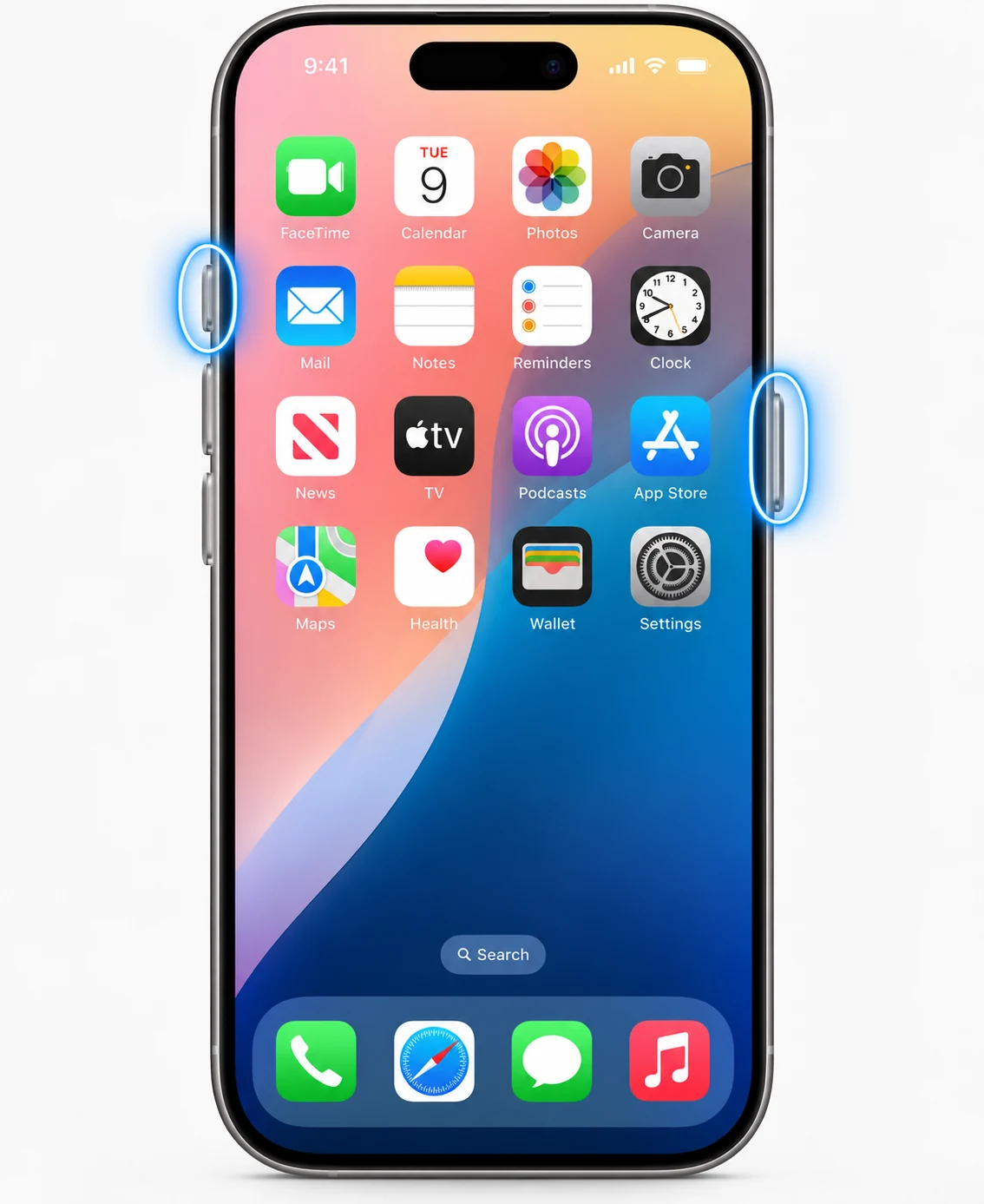
iPhone, iPad Veya Ipod Touch’ta Ekran Görüntüsü Nasıl Alırım?
basılı tutun Sleep/Wake ardından hemen basıp bırakın Volume up = Ekran beyaz renkte yanıp söner. Cihaz tüm ekranı yakalar ve fotoğraf olarak kaydeder.
Flaş Veya Ekran Görüntüsü Görünmüyor. Başka Ne Deneyebilirim?
basılı tutun Sleep/Wake ardından hemen basıp bırakın Home = Ekran beyaz renkte yanıp söner. Cihaz tüm ekranı yakalar ve fotoğraf olarak kaydeder.
Uyut/uyandır Düğmesi Hangisi?
iPad’de solda veya üstte, iPod touch’ta üstte ya da iPhone 7, 8, X ve daha yeni modellerde sağ yanda bulunan ayrı düğmedir.
Ekran Görüntülerimi Nerede Bulurum?
Fotoğraflar uygulamasında. Albümler’i açın ve Ekran Görüntüleri albümünü bulun.
Güncel Ekran Görüntüsü Yöntemleri
Bu rehber, ana kısayol, desteklenen yerlerde bölge veya pencere yakalama, kayıt konumları, düzenleme, uzun sayfa yakalama ve sık görülen sorunlar dahil olmak üzere güncel yerleşik ekran görüntüsü yöntemlerini kapsar. Özellik adları işletim sistemi sürümüne, cihaz modeline ve bölgeye göre biraz değişebilir.
Ekran Görüntüleri Nereye Kaydedilir?
Kaydedilen ekran görüntüleri normalde içinde görünür. Yalnızca panoya kopyalanan görüntüler, siz yapıştırana veya kaydedene kadar kalıcı dosya değildir. Bulut yedekleme ya da özel bir kayıt konumu açıksa tam klasör farklı olabilir.
Fotoğraflar uygulamasında. Albümler’i açın ve Ekran Görüntüleri albümünü bulun.
Kaç Ekran Görüntüsü Alabilirsiniz?
Normalde tek ekran görüntüsüyle sınırlı değilsiniz. Depolama alanı pratik sınır olana kadar art arda görüntü alabilirsiniz. Yalnızca panoyu kullanan yöntemlerde, pano geçmişi yoksa daha sonraki bir kopya öncekinin yerini alabilir.
Kaydırmalı Veya Tam Sayfa Ekran Görüntüleri Nasıl Çalışır?
Uzun yakalama yalnızca mevcut uygulama veya sayfa desteklediğinde kullanılabilir. Göründüğünde yerleşik uzun yakalama denetimini kullanın; aksi hâlde tarayıcının tam sayfa aracını, PDF dışa aktarmayı veya üst üste binen birden fazla ekran görüntüsünü kullanın.
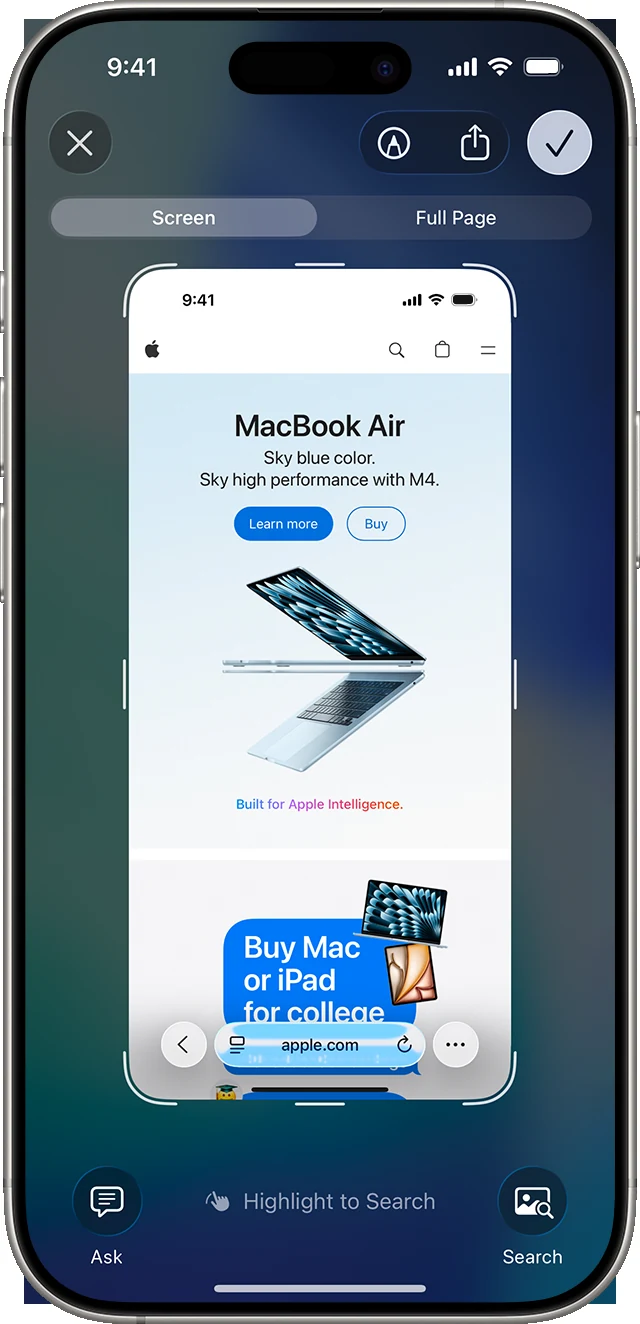
Ekranın Yalnızca Bir Bölümü Nasıl Yakalanır?
Platform destekliyorsa bölge veya seçim modunu kullanın. Kısmi yakalama aracı yoksa normal bir ekran görüntüsü alıp hemen kırpın. Özellikle bir hata ya da ayarı belgeliyorsanız görüntünün anlaşılması için yeterli çevre bağlamını bırakın.
Yalnızca Bir Uygulama Veya Pencere Nasıl Yakalanır?
Varsa pencere yakalama modunu veya etkin pencereye özel kısayolu kullanın. Yakalamadan önce doğru uygulamayı seçin ve başka bir pencere, monitör, menü veya bildirimin yanlışlıkla dahil olmadığını doğrulamak için önizlemeyi kontrol edin.
Ekran Görüntüsünü Bulamazsanız Ne Yapmalısınız?
Önce platformun normal ekran görüntüsü albümünü veya klasörünü, ardından son dosyaları kontrol edin ve Screenshot/Ekran görüntüsü diye arayın. Bazı kısayollar yalnızca panoya kopyalar ve görüntüyü yapıştırıp kaydedene kadar dosya oluşturmaz.
Dizüstü Bilgisayar, Tablet Ve Harici Klavyelerde Ne Değişir?
Tuş ve düğme konumları modele göre değişebilir. Kompakt klavyeler Fn gerektirebilir, tabletler yan düğmeleri veya ekran kontrollerini kullanabilir ve harici klavyeler özel ekran görüntüsü tuşunu bir işlev tuşu kombinasyonuyla değiştirebilir. Emin değilseniz işletim sisteminin ekrandaki yakalama aracını kullanın.
Ana Kısayol Olmadan Ekran Görüntüsü Alınabilir Mi?
Birçok platform ekrandaki yakalama düğmesi, Hızlı Ayarlar/Denetim Merkezi eylemi, erişilebilirlik kısayolu, kalem hareketi veya sesli/asistan yöntemi sunar. Kullanılabilirlik cihaz ve sürüme bağlıdır; bilinmeyen üçüncü taraf uygulama yerine sistemin yerleşik alternatifini tercih edin.
Hangi Dosya Biçimi Kullanılmalı?
PNG arayüz ekran görüntüleri için genellikle en güvenli seçimdir çünkü metin keskin kalır. JPEG fotoğraf içeriklerinde daha küçük olabilir, PDF ise belgeler veya desteklenen tam sayfa yakalamalar için daha uygun olabilir. Görüntü kanıt olarak kullanılacaksa düzenlenmiş kopyanın yanında orijinal dosyayı da saklayın.
Ekran Görüntüsü Nasıl Düzenlenir Ve Paylaşılır?
Kırpmak, not eklemek, kopyalamak, paylaşmak veya silmek için önizlemeyi ya da kaydedilmiş görüntüyü açın. Paylaşmadan önce bildirimleri, adları, hesap bilgilerini, QR kodlarını, parolaları ve gereksiz özel içerikleri kontrol edin.
Ekran Görüntüsü Kısayolu Çalışmazsa Ne Yapılır?
Kısayola doğru zamanlamayla bir kez basın ve alternatif olarak ana yerleşik yakalama aracını deneyin. Kılıfın veya klavye modunun düğmeleri engelleyip engellemediğini, uygulamanın ekran görüntülerini bilerek engelleyip engellemediğini ve görüntünün dosya olarak kaydedilmek yerine panoya kopyalanıp kopyalanmadığını da kontrol edin.
Görüntü Kalitesi Ve Gizlilik
PNG veya platformun varsayılan kayıpsız ekran görüntüsü biçimi, arayüz metni ve simgeler için genellikle en iyi seçimdir. Görüntüyü gerekli en küçük alana kırpın ve yüklemeden veya göndermeden önce hassas bilgileri kaldırın.
Ne Zaman Ekran Kaydı Kullanılmalı?
Tek bir sabit görüntü yeterliyse ekran görüntüsü kullanın. Hareket, zamanlama, menü sırası veya animasyon önemliyse ekran kaydı kullanın. Yalnızca gerekli en kısa bölümü kaydedin ve paylaşmadan önce özel bilgiler açısından kontrol edin.