
كيف تلتقط لقطة شاشة على Google Pixel؟
التقط لقطة على Google Pixel باستخدام الطاقة + خفض الصوت، واستخدم التقاط المزيد للصفحات الطويلة، ثم اعثر على الصورة أو عدّلها أو شاركها في صور Google.
يستخدم Google Pixel اختصار Android القياسي ويضيف في الإصدارات الحالية طرق التقاط خاصة بأجهزة Pixel.
كيف تلتقط لقطة شاشة على Google Pixel؟
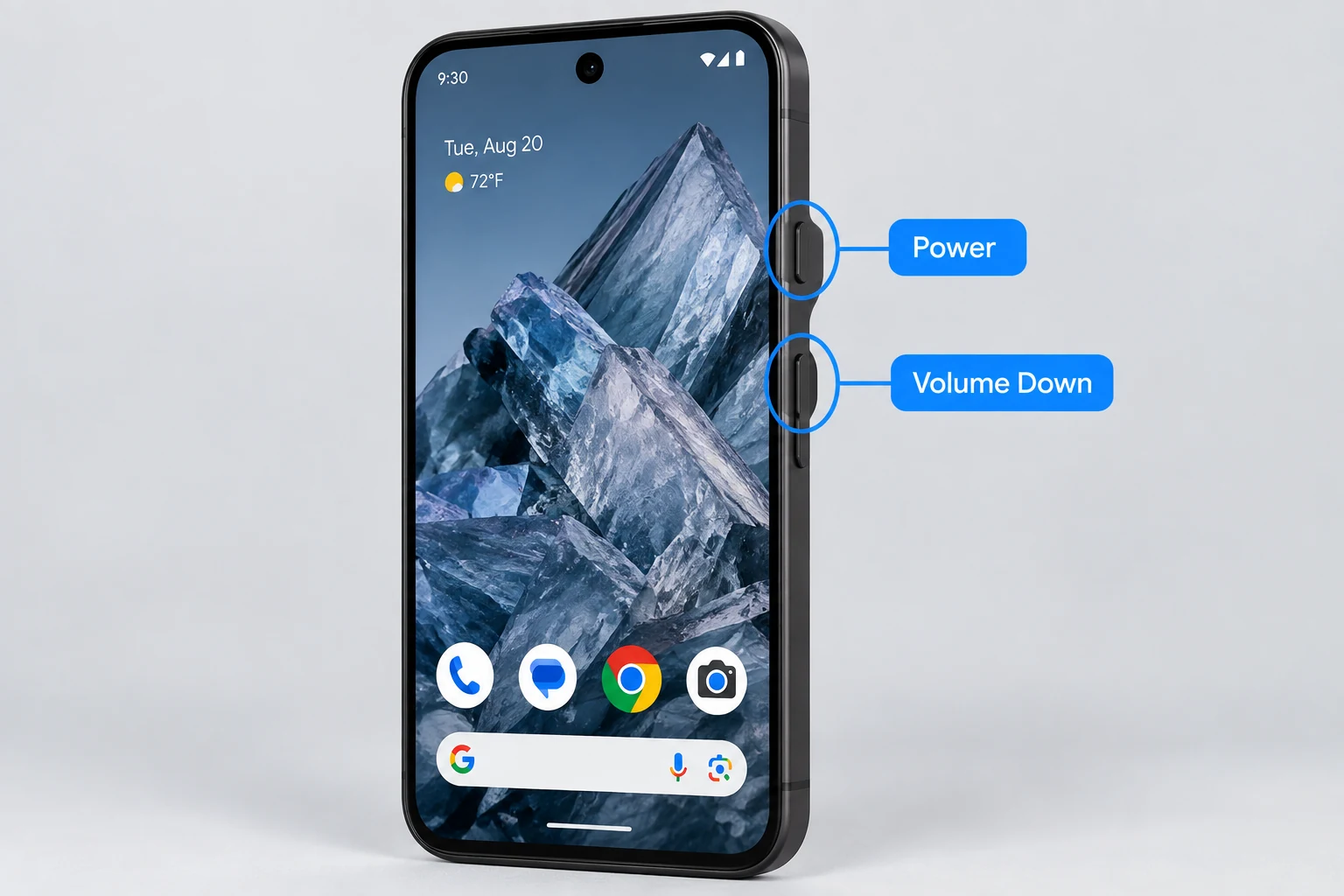
Power + Volume Down
افتح ما تريد التقاطه، واضغط زر الطاقة وخفض الصوت معًا ثم اتركهما. تظهر معاينة قرب أسفل الشاشة. اضغط عليها للتعديل أو المشاركة، أو اتركها ليتم حفظ اللقطة.
كيف تلتقط لقطة شاشة طويلة على Pixel؟
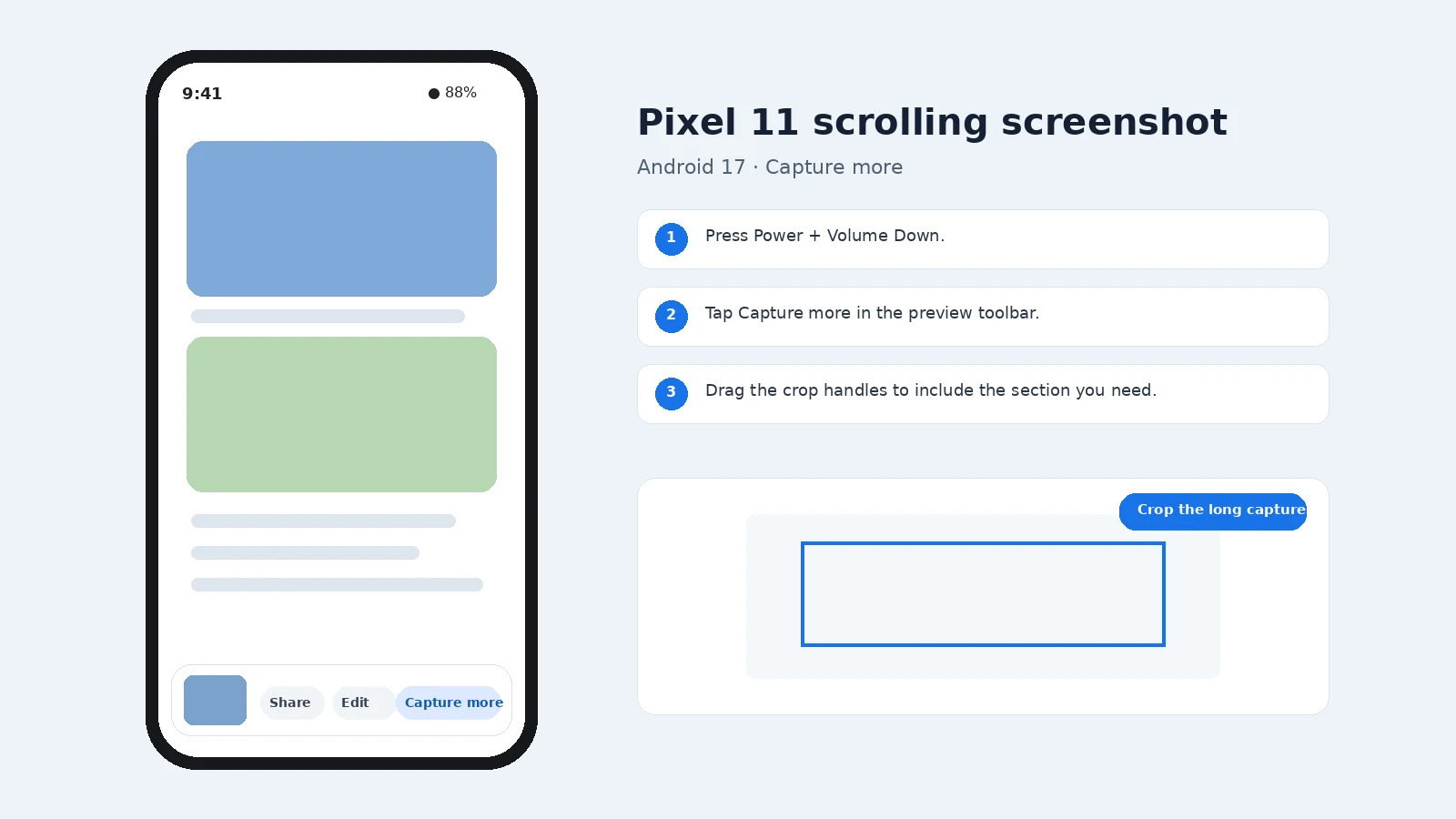
التقط لقطة عادية. إذا كان التطبيق يدعم التقاط محتوى أطول، اضغط التقاط المزيد، واضبط حدود القص ثم احفظ النتيجة. لا يظهر هذا الخيار في كل شاشة.
أين تُحفظ لقطات Pixel؟
تتوفر لقطات Pixel في صور Google. ابحث عن مجلد أو مجموعة لقطات الشاشة، أو ابحث عنها داخل الصور. قد تختلف المسارات والتسميات بين إصدارات Android.
كيف تعدّل أو تشارك لقطة Pixel؟
استخدم المعاينة للقص أو وضع العلامات أو المشاركة أو فتح الصورة. ويمكن تعديلها لاحقًا في صور Google. قبل المشاركة، أزل الإشعارات الخاصة والرسائل وبيانات الحساب ورموز QR غير الضرورية.
لماذا لا تعمل لقطة الشاشة على Pixel؟
- إذا ظهرت قائمة الطاقة، اترك الطاقة + خفض الصوت بسرعة أكبر.
- إذا تغيّر مستوى الصوت، اضغط الزرين في الوقت نفسه.
- إذا لم يظهر التقاط المزيد، فقد لا تدعم الشاشة الحالية اللقطة الطويلة.
كم لقطة شاشة يمكن التقاطها؟
لا يوجد عادةً حد بلقطة شاشة واحدة. يمكنك التقاط الصور مرارًا حتى تصبح مساحة التخزين هي الحد العملي. وإذا كانت الطريقة تستخدم الحافظة فقط فقد تحل نسخة لاحقة محل السابقة ما لم يكن سجل الحافظة متاحًا.
كيف تلتقط جزءًا فقط من الشاشة؟
استخدم وضع تحديد المنطقة في النظام عندما يكون متاحًا. إذا لم توجد أداة لالتقاط جزء من الشاشة، التقط صورة عادية ثم قصها مباشرة. اترك قدرًا كافيًا من السياق حول الجزء المهم حتى تكون الصورة مفهومة، خصوصًا عند توثيق خطأ أو إعداد.
ماذا تفعل إذا لم تجد لقطة الشاشة؟
تحقق أولًا من ألبوم أو مجلد لقطات الشاشة المعتاد، ثم من الملفات الحديثة وابحث عن Screenshot أو لقطة شاشة. تذكّر أن بعض الاختصارات تنسخ الصورة إلى الحافظة فقط ولا تنشئ ملفًا حتى تلصقها أو تحفظها.
هل يمكن التقاط الشاشة من دون الاختصار الرئيسي؟
توفر منصات كثيرة زر التقاط على الشاشة أو خيارًا في الإعدادات السريعة/مركز التحكم أو اختصارًا لإمكانية الوصول أو حركة بالقلم أو أمرًا صوتيًا/مساعدًا. يعتمد ذلك على الجهاز والإصدار؛ استخدم البديل المدمج بدل تطبيق غير معروف.
ما تنسيق الملف المناسب؟
يعد PNG غالبًا الخيار الأكثر أمانًا للواجهات لأنه يحافظ على وضوح النص. قد يكون JPEG أصغر للصور، بينما قد يكون PDF أفضل للمستندات أو لقطات الصفحة الكاملة المدعومة. إذا كانت اللقطة دليلًا، احتفظ بالملف الأصلي إضافة إلى أي نسخة معدلة.
جودة الصورة والخصوصية
يُعد PNG أو تنسيق لقطة الشاشة الافتراضي غير الفاقد في المنصة مناسبًا غالبًا للنصوص والرموز. قص الصورة إلى أصغر مساحة مفيدة وأزل المعلومات الحساسة قبل رفعها أو إرسالها.
متى يكون تسجيل الشاشة أفضل؟
استخدم لقطة شاشة عندما تكفي صورة ثابتة واحدة. استخدم تسجيل الشاشة عندما تكون الحركة أو التوقيت أو تسلسل القوائم أو الرسوم المتحركة مهمة. سجّل أقصر مقطع مفيد وراجعه للتأكد من عدم وجود معلومات خاصة قبل مشاركته.