
كيف تلتقط لقطة شاشة على Mac؟
يلتقط Mac الشاشة دون برامج إضافية. اختر الاختصار الذي يناسب ما تريد التقاطه.
يلتقط Mac الشاشة دون برامج إضافية. اختر الاختصار الذي يناسب ما تريد التقاطه.
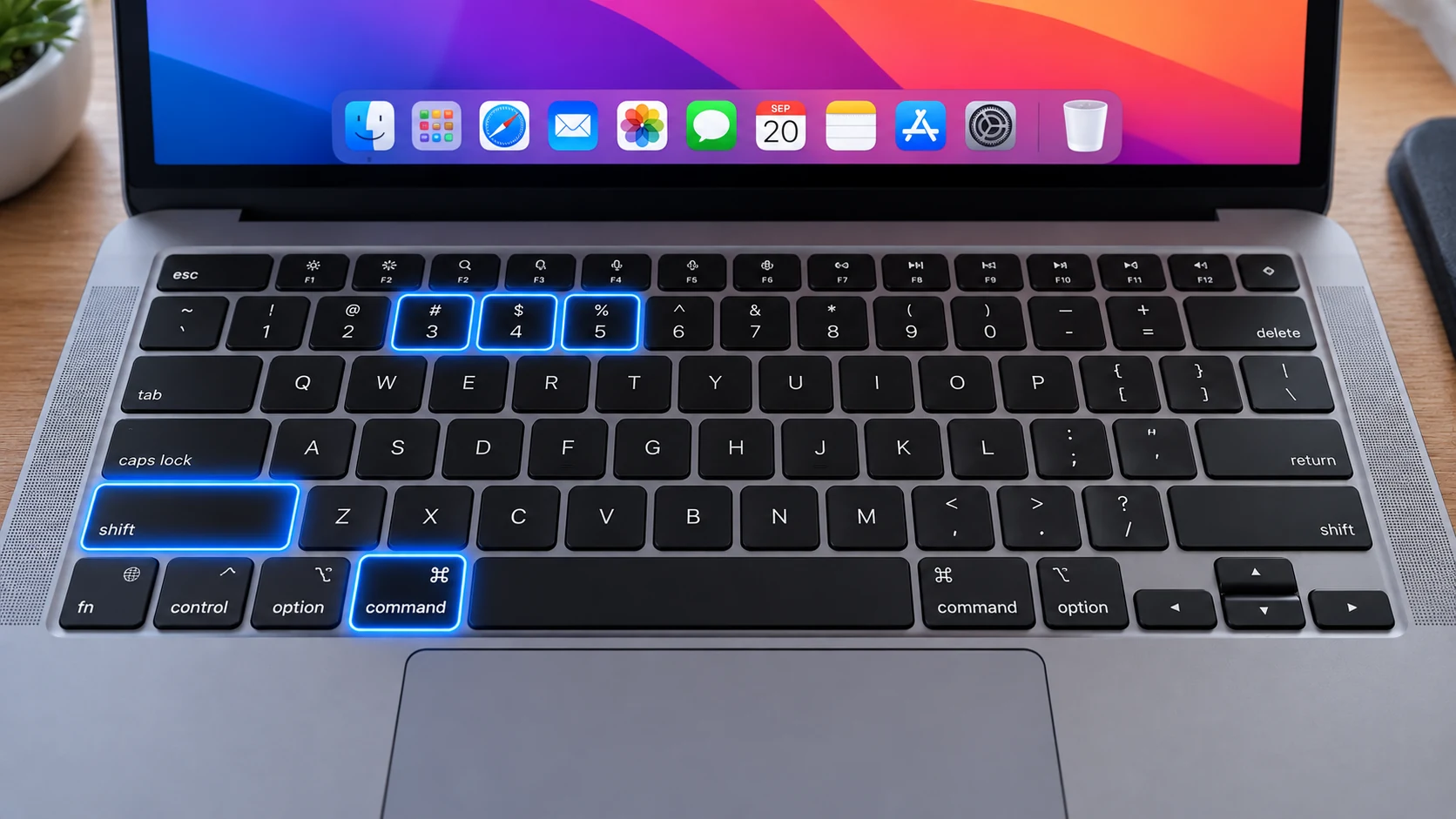
كيف ألتقط لقطة شاشة على Mac؟
اضغط مع الاستمرار على ⌘ command و ⇧ shift ثم اضغط على 3 = يلتقط Mac الشاشة كاملة ويحفظها كـ ملف على سطح المكتب. سيكون اسم الملف شبيهًا بـ “Screen shot 2026-08-25 at 08.45.00 AM.png”.
كيف ألتقط جزءًا من الشاشة؟
اضغط مع الاستمرار على ⌘ command و ⇧ shift ثم اضغط على 4 = استخدم الماوس لرسم مستطيل حول الجزء المطلوب، أو اضغط مفتاح المسافة ثم انقر على عنصر مثل نافذة. يحفظ Mac الملف على سطح المكتب.
أين توجد لقطة الشاشة؟
ستجد الملف على سطح المكتب، ويمكن لـ Finder مساعدتك في العثور عليه أيضًا.
كيف أفتح شريط أدوات لقطات الشاشة؟
اضغط مع الاستمرار على ⌘ command و ⇧ shift ثم اضغط على 5 = يفتح Mac شريطًا صغيرًا أسفل الشاشة يضم خيارات الالتقاط والمؤقت وخيار تسجيل الشاشة.
طرق التقاط الشاشة الحالية
يغطي هذا الدليل طرق التقاط الشاشة المدمجة الحالية، بما في ذلك الاختصار الرئيسي، والتقاط جزء من الشاشة أو نافذة عند توفر ذلك، ومواقع الحفظ، والتحرير، والتقاط الصفحات الطويلة، والمشكلات الشائعة. قد تختلف أسماء الميزات قليلًا حسب إصدار نظام التشغيل وطراز الجهاز والمنطقة.
أين تُحفظ لقطات الشاشة؟
تظهر لقطات الشاشة المحفوظة عادةً في . أما اللقطات التي تُنسخ إلى الحافظة فقط فلا تصبح ملفات دائمة حتى تلصقها أو تحفظها. وإذا كان النسخ الاحتياطي السحابي أو موقع حفظ مخصص مفعّلًا فقد يختلف المجلد الفعلي.
ستجد الملف على سطح المكتب، ويمكن لـ Finder مساعدتك في العثور عليه أيضًا.
كم لقطة شاشة يمكن التقاطها؟
لا يوجد عادةً حد بلقطة شاشة واحدة. يمكنك التقاط الصور مرارًا حتى تصبح مساحة التخزين هي الحد العملي. وإذا كانت الطريقة تستخدم الحافظة فقط فقد تحل نسخة لاحقة محل السابقة ما لم يكن سجل الحافظة متاحًا.
كيف تعمل لقطات الشاشة الطويلة أو لقطات الصفحة كاملة؟
لا يتوفر الالتقاط الطويل إلا عندما يدعمه التطبيق أو الصفحة الحالية. استخدم أداة الالتقاط الطويل المدمجة عندما تظهر؛ وإلا فاستخدم أداة المتصفح لالتقاط الصفحة كاملة أو صدّر إلى PDF أو التقط صورًا متداخلة.
كيف تلتقط جزءًا فقط من الشاشة؟
استخدم وضع تحديد المنطقة في النظام عندما يكون متاحًا. إذا لم توجد أداة لالتقاط جزء من الشاشة، التقط صورة عادية ثم قصها مباشرة. اترك قدرًا كافيًا من السياق حول الجزء المهم حتى تكون الصورة مفهومة، خصوصًا عند توثيق خطأ أو إعداد.
كيف تلتقط تطبيقًا أو نافذة واحدة فقط؟
استخدم وضع التقاط النافذة أو اختصار النافذة النشطة الخاص بالنظام إن كان متاحًا. حدد التطبيق الصحيح قبل الالتقاط وراجع المعاينة حتى لا تتضمن نافذة أخرى أو شاشة أو قائمة أو إشعارًا بالخطأ.
ماذا تفعل إذا لم تجد لقطة الشاشة؟
تحقق أولًا من ألبوم أو مجلد لقطات الشاشة المعتاد، ثم من الملفات الحديثة وابحث عن Screenshot أو لقطة شاشة. تذكّر أن بعض الاختصارات تنسخ الصورة إلى الحافظة فقط ولا تنشئ ملفًا حتى تلصقها أو تحفظها.
ما الذي يختلف في الحواسيب المحمولة والأجهزة اللوحية ولوحات المفاتيح الخارجية؟
قد يختلف مكان الأزرار والمفاتيح حسب الطراز. قد تحتاج لوحات المفاتيح الصغيرة إلى Fn، وقد تستخدم الأجهزة اللوحية أزرارًا جانبية أو عناصر على الشاشة، وقد تستبدل لوحة المفاتيح الخارجية مفتاح لقطة الشاشة باختصار وظيفي. عند الشك استخدم أداة الالتقاط الظاهرة على الشاشة في نظام التشغيل.
هل يمكن التقاط الشاشة من دون الاختصار الرئيسي؟
توفر منصات كثيرة زر التقاط على الشاشة أو خيارًا في الإعدادات السريعة/مركز التحكم أو اختصارًا لإمكانية الوصول أو حركة بالقلم أو أمرًا صوتيًا/مساعدًا. يعتمد ذلك على الجهاز والإصدار؛ استخدم البديل المدمج بدل تطبيق غير معروف.
ما تنسيق الملف المناسب؟
يعد PNG غالبًا الخيار الأكثر أمانًا للواجهات لأنه يحافظ على وضوح النص. قد يكون JPEG أصغر للصور، بينما قد يكون PDF أفضل للمستندات أو لقطات الصفحة الكاملة المدعومة. إذا كانت اللقطة دليلًا، احتفظ بالملف الأصلي إضافة إلى أي نسخة معدلة.
كيف تعدّل لقطة الشاشة وتشاركها؟
افتح معاينة اللقطة أو الصورة المحفوظة لقصها أو إضافة علامات عليها أو نسخها أو مشاركتها أو حذفها. قبل المشاركة تحقق من الإشعارات والأسماء وبيانات الحساب ورموز QR وكلمات المرور وأي محتوى خاص غير ضروري.
ماذا تفعل إذا لم يعمل اختصار لقطة الشاشة؟
اضغط الاختصار مرة واحدة بتوقيت صحيح وجرّب أداة الالتقاط المدمجة الرئيسية كبديل. تحقق أيضًا مما إذا كان الغطاء أو وضع لوحة المفاتيح يمنع الأزرار، أو إذا كان التطبيق يمنع لقطات الشاشة عمدًا، أو إذا كانت اللقطة قد نُسخت إلى الحافظة بدل حفظها كملف.
جودة الصورة والخصوصية
يُعد PNG أو تنسيق لقطة الشاشة الافتراضي غير الفاقد في المنصة مناسبًا غالبًا للنصوص والرموز. قص الصورة إلى أصغر مساحة مفيدة وأزل المعلومات الحساسة قبل رفعها أو إرسالها.
متى يكون تسجيل الشاشة أفضل؟
استخدم لقطة شاشة عندما تكفي صورة ثابتة واحدة. استخدم تسجيل الشاشة عندما تكون الحركة أو التوقيت أو تسلسل القوائم أو الرسوم المتحركة مهمة. سجّل أقصر مقطع مفيد وراجعه للتأكد من عدم وجود معلومات خاصة قبل مشاركته.