
Linux پر اسکرین شاٹ کیسے لیں؟
تقریباً ہر ڈیسک ٹاپ ماحول میں ایک ہی کی کافی ہوتی ہے۔ یہاں دیکھیں یہ کہاں ملتی ہے۔
تقریباً ہر ڈیسک ٹاپ ماحول میں ایک ہی کی کافی ہوتی ہے۔ یہاں دیکھیں یہ کہاں ملتی ہے۔
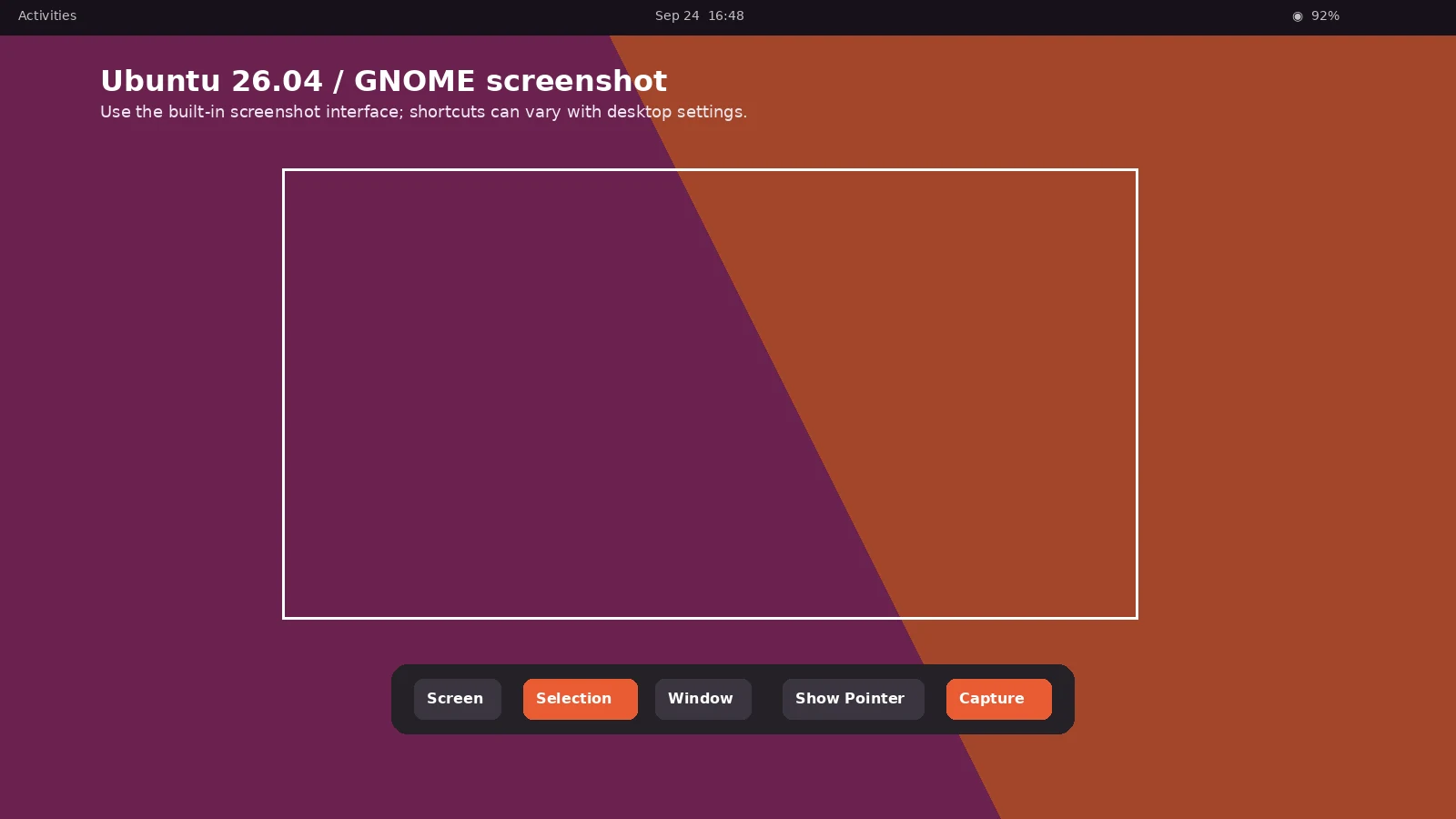
اسکرین شاٹ کیسے لوں؟
دبائیں PrtScn = زیادہ تر Linux ڈیسک ٹاپ ماحول، جیسے KDE Plasma، Gnome اور XFCE، میں یہ یا تو اسکرین شاٹ لیتا ہے یا اسکرین شاٹ پروگرام کھول دیتا ہے۔
یہ کی کہاں ملے گی؟
PrtScn ScrLk Pause = کی بورڈ کے اوپر دائیں حصے میں یہ کیز تلاش کریں۔ نوٹ: Print Screen (PrtScn) آپ کے کی بورڈ پر کسی اور مختصر نام سے لکھی ہو سکتی ہے۔
صرف ایک ونڈو کا اسکرین شاٹ کیسے لوں؟
دبا کر رکھیں Alt اور دبائیں PrtScn = آپ کا ڈیسک ٹاپ ماحول صرف فعال ونڈو کیپچر کرتا ہے۔
میرا اسکرین شاٹ کہاں ہے؟
زیادہ تر ڈیسک ٹاپ ماحول فائل کو Pictures فولڈر میں محفوظ کرتے ہیں یا آپ سے مقام پوچھتے ہیں۔
موجودہ اسکرین شاٹ طریقے
یہ گائیڈ موجودہ بلٹ اِن اسکرین شاٹ طریقوں کا احاطہ کرتی ہے، جن میں بنیادی شارٹ کٹ، جہاں دستیاب ہو وہاں جزوی یا ونڈو کیپچر، محفوظ ہونے کی جگہیں، ایڈیٹنگ، لمبے صفحے کیپچر کرنا اور عام مسائل شامل ہیں۔ فیچر کے نام آپریٹنگ سسٹم ورژن، ڈیوائس ماڈل اور خطے کے مطابق قدرے مختلف ہو سکتے ہیں۔
اسکرین شاٹس کہاں محفوظ ہوتے ہیں؟
محفوظ شدہ اسکرین شاٹس عموماً میں نظر آتے ہیں۔ صرف کلپ بورڈ پر کاپی ہونے والی تصاویر مستقل فائل نہیں بنتیں جب تک آپ انہیں پیسٹ یا محفوظ نہ کریں۔ اگر کلاؤڈ بیک اپ یا کسٹم سیو لوکیشن فعال ہو تو اصل فولڈر مختلف ہو سکتا ہے۔
زیادہ تر ڈیسک ٹاپ ماحول فائل کو Pictures فولڈر میں محفوظ کرتے ہیں یا آپ سے مقام پوچھتے ہیں۔
کتنے اسکرین شاٹس لیے جا سکتے ہیں؟
عام طور پر ایک اسکرین شاٹ کی کوئی حد نہیں ہوتی۔ آپ بار بار اسکرین شاٹس لے سکتے ہیں یہاں تک کہ اسٹوریج عملی حد بن جائے۔ اگر کوئی طریقہ صرف کلپ بورڈ استعمال کرتا ہے تو کلپ بورڈ ہسٹری نہ ہونے کی صورت میں اگلی کاپی پچھلی کو بدل سکتی ہے۔
اسکرولنگ یا مکمل صفحے کے اسکرین شاٹس کیسے کام کرتے ہیں؟
لمبا کیپچر صرف اسی وقت دستیاب ہوتا ہے جب موجودہ ایپ یا صفحہ اسے سپورٹ کرے۔ جب بلٹ اِن لانگ کیپچر کنٹرول ظاہر ہو تو اسے استعمال کریں؛ ورنہ براؤزر کا فل پیج ٹول، PDF ایکسپورٹ یا اوورلیپنگ اسکرین شاٹس استعمال کریں۔
صرف اسکرین کے ایک حصے کا اسکرین شاٹ کیسے لیں؟
جہاں دستیاب ہو پلیٹ فارم کا ریجن یا سلیکشن موڈ استعمال کریں۔ اگر جزوی کیپچر ٹول نہ ہو تو عام اسکرین شاٹ لے کر فوراً کراپ کریں۔ خاص طور پر خرابی یا سیٹنگ دکھاتے وقت اتنا اردگرد کا حصہ رکھیں کہ تصویر آسانی سے سمجھی جا سکے۔
صرف ایک ایپ یا ونڈو کا اسکرین شاٹ کیسے لیں؟
اگر دستیاب ہو تو ونڈو کیپچر موڈ یا ایکٹو ونڈو کا مخصوص شارٹ کٹ استعمال کریں۔ کیپچر سے پہلے درست ایپ منتخب کریں اور پری ویو دیکھیں تاکہ دوسری ونڈو، مانیٹر، مینو یا نوٹیفکیشن غلطی سے شامل نہ ہو۔
اگر اسکرین شاٹ نہ ملے تو کیا کریں؟
پہلے پلیٹ فارم کا عام Screenshots البم یا فولڈر دیکھیں، پھر حالیہ فائلیں چیک کریں اور Screenshot تلاش کریں۔ یاد رکھیں کہ کچھ شارٹ کٹس صرف کلپ بورڈ پر کاپی کرتے ہیں اور تصویر پیسٹ یا محفوظ کرنے تک کوئی فائل نہیں بنتی۔
لیپ ٹاپ، ٹیبلیٹ اور بیرونی کی بورڈ پر کیا فرق ہوتا ہے؟
بٹنوں اور کیز کی جگہ ماڈل کے مطابق بدل سکتی ہے۔ کمپیکٹ کی بورڈ میں Fn درکار ہو سکتا ہے، ٹیبلیٹ سائیڈ بٹن یا آن اسکرین کنٹرول استعمال کر سکتا ہے، اور بیرونی کی بورڈ میں مخصوص اسکرین شاٹ کی جگہ فنکشن کی شارٹ کٹ ہو سکتا ہے۔ شک کی صورت میں آپریٹنگ سسٹم کا آن اسکرین کیپچر ٹول استعمال کریں۔
کیا بنیادی شارٹ کٹ کے بغیر اسکرین شاٹ لیا جا سکتا ہے؟
بہت سے پلیٹ فارم آن اسکرین کیپچر بٹن، Quick Settings یا Control Center ایکشن، رسائی شارٹ کٹ، اسٹائلس ایکشن یا وائس/اسسٹنٹ طریقہ فراہم کرتے ہیں۔ دستیابی ڈیوائس اور ورژن پر منحصر ہے؛ نامعلوم تھرڈ پارٹی ایپ کے بجائے سسٹم کا بلٹ اِن متبادل استعمال کریں۔
کون سا فائل فارمیٹ استعمال کرنا چاہیے؟
انٹرفیس کے لیے PNG عموماً محفوظ انتخاب ہے کیونکہ متن واضح رہتا ہے۔ فوٹو مواد کے لیے JPEG چھوٹا ہو سکتا ہے جبکہ دستاویزات یا مکمل صفحہ کی سپورٹڈ کیپچر کے لیے PDF بہتر ہو سکتا ہے۔ اگر اسکرین شاٹ بطور ثبوت استعمال ہو تو ایڈٹ شدہ نقل کے ساتھ اصل فائل بھی محفوظ رکھیں۔
اسکرین شاٹ کو ایڈٹ اور شیئر کیسے کریں؟
اسکرین شاٹ پری ویو یا محفوظ تصویر کھول کر اسے کراپ، نشان زد، کاپی، شیئر یا حذف کریں۔ شیئر کرنے سے پہلے نوٹیفکیشنز، نام، اکاؤنٹ کی تفصیل، QR کوڈز، پاس ورڈز اور غیر ضروری نجی مواد ضرور دیکھ لیں۔
اگر اسکرین شاٹ شارٹ کٹ کام نہ کرے تو کیا کریں؟
شارٹ کٹ کو درست ٹائمنگ کے ساتھ ایک مرتبہ دبائیں اور متبادل کے طور پر بنیادی بلٹ اِن کیپچر ٹول آزمائیں۔ یہ بھی دیکھیں کہ کیس یا کی بورڈ موڈ بٹنوں کو نہ روک رہا ہو، ایپ جان بوجھ کر اسکرین شاٹ نہ روک رہی ہو، اور تصویر فائل کی بجائے صرف کلپ بورڈ میں کاپی نہ ہوئی ہو۔
تصویر کا معیار اور رازداری
PNG یا پلیٹ فارم کا ڈیفالٹ لاس لیس اسکرین شاٹ فارمیٹ عموماً انٹرفیس کے متن اور آئیکنز کے لیے بہتر ہوتا ہے۔ تصویر کو صرف ضروری حصے تک کراپ کریں اور اپ لوڈ یا بھیجنے سے پہلے حساس معلومات ہٹا دیں۔
اسکرین ریکارڈنگ کب بہتر ہے؟
جب ایک ساکن تصویر کافی ہو تو اسکرین شاٹ استعمال کریں۔ جب حرکت، ٹائمنگ، مینو کی ترتیب یا اینیمیشن اہم ہو تو اسکرین ریکارڈنگ استعمال کریں۔ صرف ضروری مختصر حصہ ریکارڈ کریں اور شیئر کرنے سے پہلے نجی معلومات چیک کریں۔