
Linuxでスクリーンショットを撮る方法は?
ほとんどのデスクトップ環境では1つのキーで十分です。キーの場所を確認しましょう。
ほとんどのデスクトップ環境では1つのキーで十分です。キーの場所を確認しましょう。
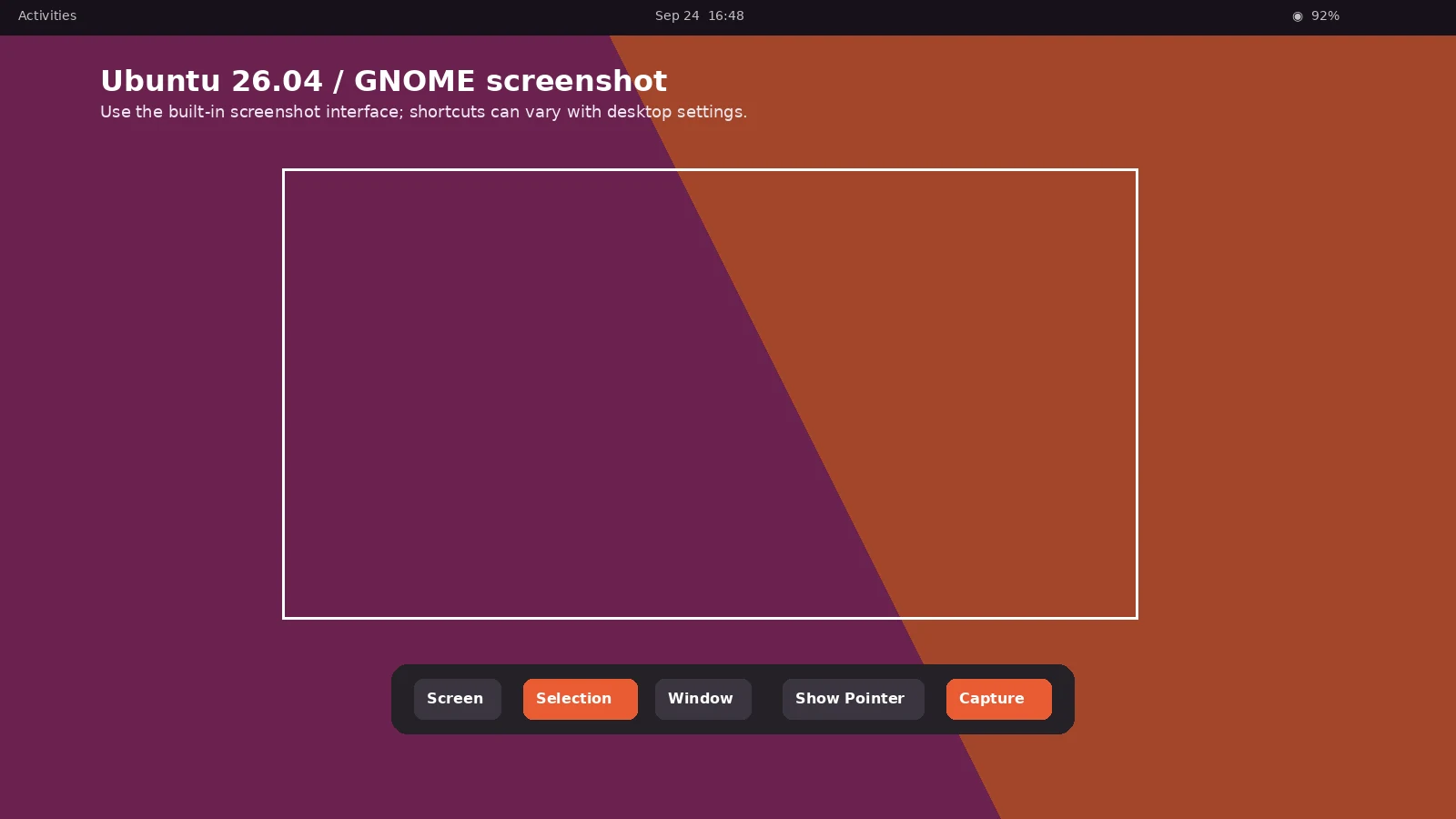
スクリーンショットはどうやって撮りますか?
押します PrtScn = KDE Plasma、Gnome、XFCEなど、多くのLinuxデスクトップ環境では、スクリーンショットを撮るか撮影用プログラムを起動します。
そのキーはどこにありますか?
PrtScn ScrLk Pause = キーボードの右上にあるキー群を探してください。Print Screen(PrtScn)は別の略称で表示される場合があります。
1つのウィンドウだけを撮るには?
押したままにし Alt を押します PrtScn = デスクトップ環境はアクティブなウィンドウだけをキャプチャします。
スクリーンショットはどこにありますか?
多くのデスクトップ環境ではPicturesフォルダーに保存するか、保存場所を尋ねます。
現在のスクリーンショット方法
このガイドでは、現在利用できる標準のスクリーンショット方法を詳しく説明します。基本のショートカット、対応している場合の範囲・ウィンドウ指定、保存場所、編集、長いページのキャプチャ、よくある問題まで含みます。機能名はOSのバージョン、端末のモデル、地域によって少し異なることがあります。
スクリーンショットはどこに保存されますか?
保存されたスクリーンショットは通常 に表示されます。クリップボードにコピーされるだけの方法では、貼り付けるか保存するまで永続的なファイルにはなりません。クラウドバックアップや独自の保存先を設定している場合は、実際のフォルダーが異なることがあります。
多くのデスクトップ環境ではPicturesフォルダーに保存するか、保存場所を尋ねます。
スクリーンショットは何枚まで撮れますか?
通常、1枚だけという制限はありません。ストレージ容量が実質的な上限になるまで繰り返し撮影できます。クリップボードだけを使う方法では、クリップボード履歴がない場合、次にコピーした内容が前の画像を置き換えることがあります。
スクロールスクリーンショットやページ全体のキャプチャはどう使いますか?
長い範囲のキャプチャは、現在のアプリやページが対応している場合にだけ利用できます。長いキャプチャ用の標準コントロールが表示されたらそれを使い、表示されない場合はブラウザーのページ全体キャプチャ、PDFへの書き出し、または重なるように複数枚を撮影する方法を使います。
画面の一部分だけを撮るには?
利用できる場合は、OSの範囲選択・領域キャプチャモードを使います。部分キャプチャ機能がない場合は通常のスクリーンショットを撮り、すぐに切り抜きます。エラーや設定を記録する場合は、画像の意味が分かる程度に周囲の情報も残してください。
1つのアプリやウィンドウだけを撮るには?
ウィンドウキャプチャモード、または利用できる場合はアクティブウィンドウ専用のショートカットを使います。撮影前に対象アプリを選び、プレビューで別のウィンドウ、モニター、メニュー、通知が誤って含まれていないか確認してください。
スクリーンショットが見つからない場合は?
まずOS標準のスクリーンショット用アルバムやフォルダーを確認し、次に最近使ったファイルを見て「Screenshot」などで検索します。ショートカットによってはクリップボードにコピーするだけで、貼り付けるか保存するまでファイルが作成されません。
ノートpc、タブレット、外付けキーボードでは何が変わりますか?
ボタンやキーの位置は機種によって異なります。小型キーボードではFnが必要な場合があり、タブレットでは側面ボタンや画面上の操作を使うことがあります。外付けキーボードでは専用のスクリーンショットキーがファンクションキーの組み合わせに置き換わる場合があります。迷ったときはOSの画面上のキャプチャツールを使ってください。
基本ショートカットを使わずにスクリーンショットを撮れますか?
多くのOSには、画面上のキャプチャボタン、クイック設定やコントロールセンターの操作、アクセシビリティ機能、スタイラス操作、音声・アシスタントによる方法があります。利用できる機能は機種やバージョンによって異なるため、よく分からない第三者アプリよりOS標準の代替手段を優先してください。
どのファイル形式を使うべきですか?
画面上の文字を鮮明に残すにはPNGが通常もっとも安全です。写真中心の内容ならJPEGのほうが小さくなる場合があり、文書や対応するページ全体のキャプチャではPDFが適することがあります。証拠として使う場合は、編集版とは別に元のファイルも保管してください。
スクリーンショットを編集・共有するには?
撮影直後のプレビューまたは保存済み画像を開くと、切り抜き、注釈、コピー、共有、削除ができます。共有する前に、通知、氏名、アカウント情報、QRコード、パスワード、不要な個人情報が写っていないか確認してください。
スクリーンショットのショートカットが動かない場合は?
ショートカットを正しいタイミングで一度押し、代わりにOS標準の主要なキャプチャツールも試してください。ケースやキーボードモードがボタンを妨げていないか、アプリが意図的にスクリーンショットを禁止していないか、画像がファイルではなくクリップボードにだけコピーされていないかも確認します。
画質とプライバシー
PNG、またはそのプラットフォームの標準的な可逆圧縮スクリーンショット形式は、画面上の文字やアイコンを鮮明に保つのに適しています。必要な範囲だけに切り抜き、アップロードや送信の前に機密情報を削除してください。
スクリーン録画を使うべき場合は?
1枚の静止画で十分に説明できる場合はスクリーンショットを使います。動き、タイミング、メニュー操作の順序、アニメーションが重要な場合はスクリーン録画を使います。必要な最短の部分だけを録画し、共有前に個人情報が含まれていないか確認してください。