
Hoe Maak je een Screenshot op Linux?
Eén toets is genoeg in bijna elke desktopomgeving. Hier vind je waar die toets zit.
Eén toets is genoeg in bijna elke desktopomgeving. Hier vind je waar die toets zit.
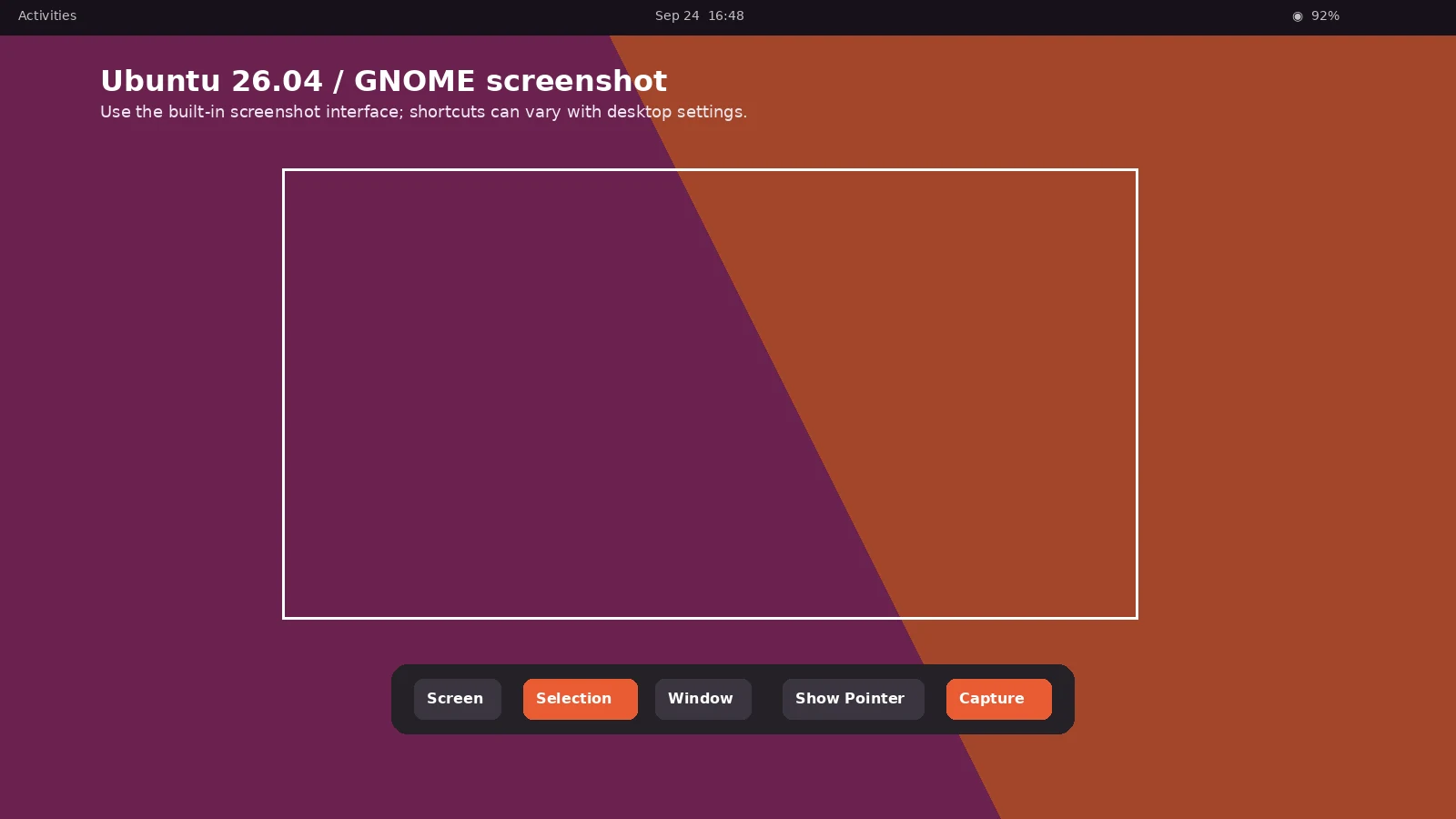
Hoe Maak Ik Een Screenshot?
druk op PrtScn = In de meeste Linux-desktopomgevingen, zoals KDE Plasma, Gnome en XFCE, wordt hiermee een screenshot gemaakt of een screenshotprogramma geopend.
Waar Vind Ik Die Toets?
PrtScn ScrLk Pause = Zoek deze groep toetsen rechtsboven op je toetsenbord. Let op: Print Screen (PrtScn) kan op jouw toetsenbord anders zijn afgekort.
Hoe Maak Ik Een Screenshot Van Één Venster?
houd ingedrukt Alt en druk op PrtScn = Je desktopomgeving legt alleen het actieve venster vast.
Waar Staat Mijn Screenshot?
De meeste desktopomgevingen slaan het bestand op in de map Afbeeldingen of vragen waar je het wilt opslaan.
Actuele Methoden Voor Schermafbeeldingen
Deze gids behandelt de huidige ingebouwde methoden voor schermafbeeldingen, waaronder de belangrijkste sneltoets, het vastleggen van een gebied of venster waar dit wordt ondersteund, opslaglocaties, bewerken, lange pagina’s en veelvoorkomende problemen. Functienamen kunnen iets verschillen per versie van het besturingssysteem, apparaatmodel en regio.
Waar Worden Schermafbeeldingen Opgeslagen?
Opgeslagen schermafbeeldingen verschijnen normaal in . Opnamen die alleen naar het klembord worden gekopieerd zijn geen permanente bestanden totdat je ze plakt of opslaat. Als cloudback-up of een aangepaste opslaglocatie is ingeschakeld, kan de exacte map anders zijn.
De meeste desktopomgevingen slaan het bestand op in de map Afbeeldingen of vragen waar je het wilt opslaan.
Hoeveel Schermafbeeldingen Kun Je Maken?
Er is normaal geen limiet van één schermafbeelding. Je kunt achter elkaar opnamen maken totdat de beschikbare opslag de praktische grens vormt. Bij methoden die alleen het klembord gebruiken, kan een nieuwe kopie de vorige vervangen als klembordgeschiedenis niet beschikbaar is.
Hoe Werken Scrollende of Volledige-pagina-schermafbeeldingen?
Een lange opname is alleen beschikbaar wanneer de huidige app of pagina dit ondersteunt. Gebruik de ingebouwde functie voor lange opnamen wanneer die verschijnt; gebruik anders de volledige-paginafunctie van de browser, exporteer naar PDF of maak overlappende schermafbeeldingen.
Hoe Leg Je Alleen Een Deel Van Het Scherm Vast?
Gebruik de regio- of selectiemodus van het platform wanneer die beschikbaar is. Is er geen functie voor gedeeltelijke opname, maak dan een normale schermafbeelding en snijd die meteen bij. Laat genoeg context zichtbaar om de afbeelding begrijpelijk te houden, vooral bij een foutmelding of instelling.
Hoe Leg Je Eén App of Venster Vast?
Gebruik de venstermodus of de platformspecifieke sneltoets voor het actieve venster wanneer die beschikbaar is. Selecteer vóór de opname de juiste app en controleer het voorbeeld zodat niet per ongeluk een ander venster, scherm, menu of melding is opgenomen.
Wat Als Je De Schermafbeelding Niet Kunt Vinden?
Controleer eerst het gebruikelijke screenshotalbum of de map van het platform, daarna recente bestanden en zoek naar Screenshot. Sommige sneltoetsen kopiëren alleen naar het klembord en maken pas een bestand wanneer je de afbeelding plakt of opslaat.
Wat Verandert Op Laptops, Tablets En Externe Toetsenborden?
De plaats van knoppen en toetsen verschilt per model. Compacte toetsenborden kunnen Fn nodig hebben, tablets kunnen zijtoetsen of schermbediening gebruiken en externe toetsenborden kunnen een aparte screenshottoets vervangen door een functietoetscombinatie. Gebruik bij twijfel het opnamegereedschap op het scherm van het besturingssysteem.
Kun Je Een Schermafbeelding Maken Zonder De Hoofdsneltoets?
Veel platforms bieden een schermknop, een actie in Snelle instellingen of Bedieningspaneel, een toegankelijkheidssnelkoppeling, stylusactie of spraak-/assistentmethode. De beschikbaarheid hangt af van apparaat en versie; gebruik liever de ingebouwde optie van het systeem dan een onbekende app van derden.
Welk Bestandsformaat Kun Je Het Beste Gebruiken?
PNG is meestal de veiligste keuze voor interfaces omdat tekst scherp blijft. JPEG kan kleiner zijn voor fotografische inhoud en PDF kan beter zijn voor documenten of ondersteunde volledige-paginaopnamen. Als de schermafbeelding als bewijs dient, bewaar dan ook het originele bestand naast eventuele bewerkte kopieën.
Hoe Bewerk En Deel Je Een Schermafbeelding?
Open het voorbeeld of de opgeslagen afbeelding om te snijden, annoteren, kopiëren, delen of verwijderen. Controleer vóór het delen meldingen, namen, accountgegevens, QR-codes, wachtwoorden en andere privé-informatie die niet nodig is.
Wat Als De Sneltoets Voor Een Schermafbeelding Niet Werkt?
Druk de sneltoets één keer met nauwkeurige timing in en probeer het belangrijkste ingebouwde opnameprogramma als alternatief. Controleer ook of een hoesje of toetsenbordmodus knoppen blokkeert, of de app schermafbeeldingen bewust verhindert en of de opname naar het klembord is gekopieerd in plaats van als bestand is opgeslagen.
Beeldkwaliteit En Privacy
PNG of het standaard verliesvrije screenshotformaat van het platform is meestal het beste voor tekst en pictogrammen in de interface. Snijd bij tot het kleinste nuttige gebied en verwijder gevoelige informatie voordat je de afbeelding uploadt of verstuurt.
Wanneer Kun Je Beter Het Scherm Opnemen?
Gebruik een schermafbeelding wanneer één stilstaand beeld voldoende is. Gebruik schermopname wanneer beweging, timing, een menureeks of animatie belangrijk is. Neem alleen de kortste nuttige reeks op en controleer die vóór het delen op privé-informatie.