
วิธีถ่ายภาพหน้าจอบน Linux?
ในสภาพแวดล้อมเดสก์ท็อปส่วนใหญ่ ใช้เพียงปุ่มเดียว นี่คือตำแหน่งของปุ่มนั้น
ในสภาพแวดล้อมเดสก์ท็อปส่วนใหญ่ ใช้เพียงปุ่มเดียว นี่คือตำแหน่งของปุ่มนั้น
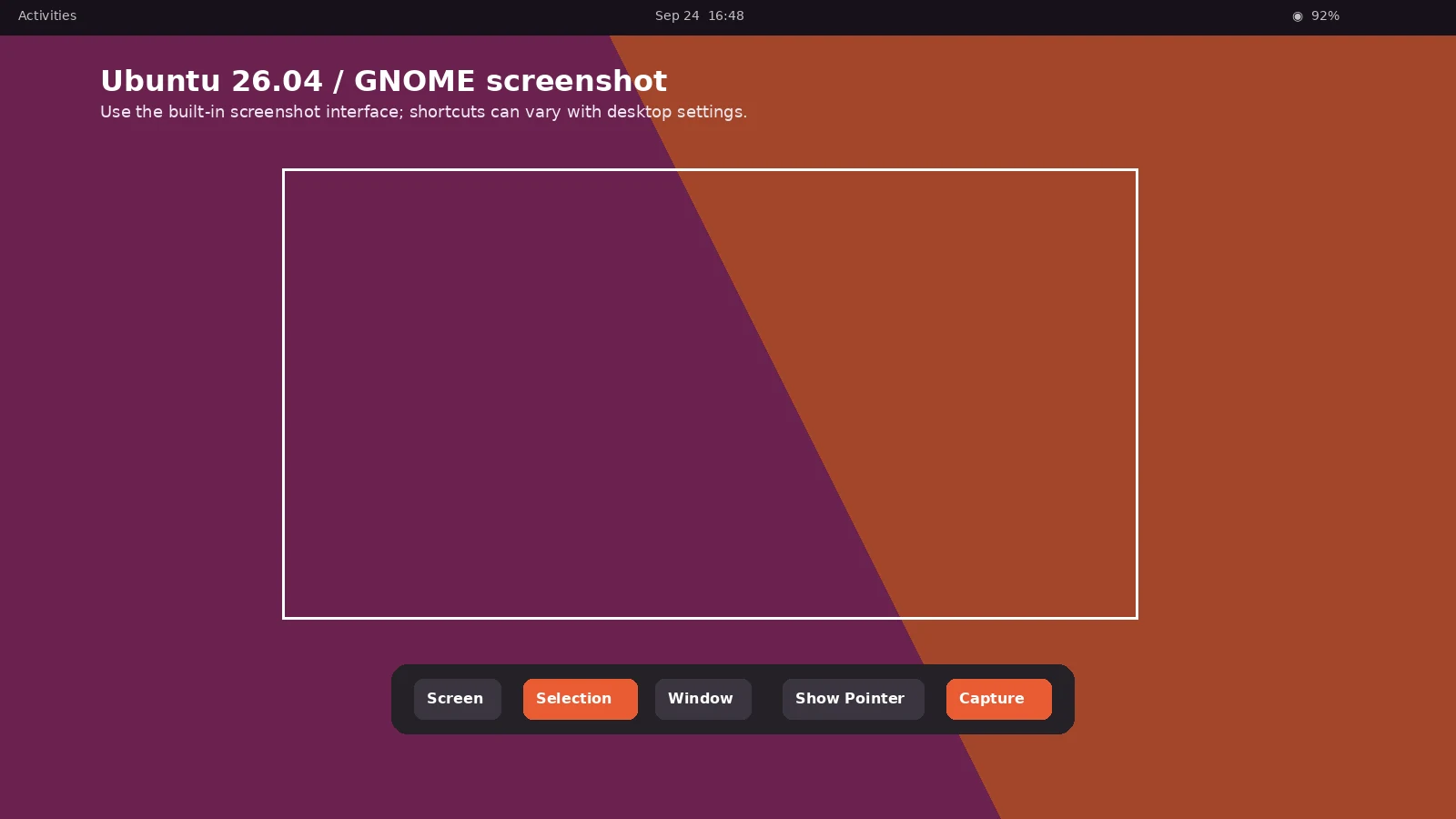
ฉันจะถ่ายภาพหน้าจอได้อย่างไร?
กด PrtScn = ในสภาพแวดล้อมเดสก์ท็อป Linux ส่วนใหญ่ เช่น KDE Plasma, Gnome และ XFCE การทำเช่นนี้จะถ่ายภาพหน้าจอหรือเปิดโปรแกรมสำหรับถ่ายภาพหน้าจอ
ฉันจะหาปุ่มนี้ได้ที่ไหน?
PrtScn ScrLk Pause = มองหากลุ่มปุ่มนี้ที่ ด้านขวาบน ของแป้นพิมพ์ หมายเหตุ: Print Screen (PrtScn) อาจใช้ตัวย่ออื่นบนแป้นพิมพ์ของคุณ
ฉันจะถ่ายภาพหน้าต่างเดียวได้อย่างไร?
กดค้าง Alt แล้วกด PrtScn = สภาพแวดล้อมเดสก์ท็อปจะจับเฉพาะ หน้าต่าง ที่ใช้งานอยู่
ภาพหน้าจอของฉันอยู่ที่ไหน?
สภาพแวดล้อมเดสก์ท็อปส่วนใหญ่จะบันทึกไฟล์ในโฟลเดอร์ Pictures หรือถามตำแหน่งที่ต้องการบันทึก
วิธีจับภาพหน้าจอปัจจุบัน
คู่มือนี้ครอบคลุมวิธีจับภาพหน้าจอที่มีอยู่ในระบบปัจจุบัน รวมถึงคีย์ลัดหลัก การจับเฉพาะพื้นที่หรือหน้าต่างเมื่อรองรับ ตำแหน่งที่บันทึก การแก้ไข การจับหน้าแบบยาว และปัญหาที่พบบ่อย ชื่อฟีเจอร์อาจแตกต่างเล็กน้อยตามเวอร์ชันระบบปฏิบัติการ รุ่นอุปกรณ์ และภูมิภาค
ภาพหน้าจอบันทึกไว้ที่ไหน?
ภาพหน้าจอที่บันทึกมักอยู่ใน ส่วนภาพที่คัดลอกไปยังคลิปบอร์ดอย่างเดียวจะยังไม่เป็นไฟล์ถาวรจนกว่าจะวางหรือบันทึก หากเปิดการสำรองข้อมูลบนคลาวด์หรือตั้งตำแหน่งบันทึกเอง โฟลเดอร์จริงอาจแตกต่างออกไป
สภาพแวดล้อมเดสก์ท็อปส่วนใหญ่จะบันทึกไฟล์ในโฟลเดอร์ Pictures หรือถามตำแหน่งที่ต้องการบันทึก
สามารถจับภาพหน้าจอได้กี่ภาพ?
โดยปกติไม่มีข้อจำกัดว่าต้องจับได้เพียงภาพเดียว คุณสามารถจับภาพต่อเนื่องได้จนกว่าพื้นที่จัดเก็บจะเป็นข้อจำกัดจริง หากวิธีนั้นใช้เฉพาะคลิปบอร์ด การคัดลอกครั้งใหม่อาจแทนที่ของเดิมหากไม่มีประวัติคลิปบอร์ด
ภาพหน้าจอแบบเลื่อนหรือเต็มหน้าทำงานอย่างไร?
การจับภาพแบบยาวจะใช้ได้เฉพาะเมื่อแอปหรือหน้าปัจจุบันรองรับ หากมีตัวควบคุมการจับภาพยาวในระบบให้ใช้ตัวนั้น มิฉะนั้นให้ใช้เครื่องมือจับทั้งหน้าของเบราว์เซอร์ ส่งออกเป็น PDF หรือจับภาพหลายภาพที่ซ้อนทับกัน
จะจับภาพเฉพาะบางส่วนของหน้าจอได้อย่างไร?
ใช้โหมดเลือกพื้นที่ของแพลตฟอร์มหากมี หากไม่มีเครื่องมือจับภาพบางส่วน ให้จับภาพปกติแล้วครอบตัดทันที คงบริบทรอบ ๆ ไว้พอให้เข้าใจภาพ โดยเฉพาะเมื่อต้องบันทึกข้อผิดพลาดหรือการตั้งค่า
จะจับภาพเฉพาะแอปหรือหน้าต่างเดียวได้อย่างไร?
ใช้โหมดจับหน้าต่างหรือคีย์ลัดของหน้าต่างที่กำลังใช้งานหากมี เลือกแอปที่ถูกต้องก่อนจับภาพและตรวจดูตัวอย่างเพื่อไม่ให้หน้าต่างอื่น จอภาพ เมนู หรือการแจ้งเตือนติดมาด้วยโดยไม่ตั้งใจ
ถ้าหาภาพหน้าจอไม่เจอควรทำอย่างไร?
ตรวจอัลบั้มหรือโฟลเดอร์ Screenshots ตามปกติของแพลตฟอร์ม จากนั้นดูไฟล์ล่าสุดและค้นหา Screenshot คีย์ลัดบางแบบคัดลอกไปยังคลิปบอร์ดเท่านั้นและจะยังไม่สร้างไฟล์จนกว่าจะวางหรือบันทึกภาพ
อะไรต่างกันบนแล็ปท็อป แท็บเล็ต และแป้นพิมพ์ภายนอก?
ตำแหน่งปุ่มและคีย์อาจต่างกันตามรุ่น แป้นพิมพ์ขนาดเล็กอาจต้องใช้ Fn แท็บเล็ตอาจใช้ปุ่มด้านข้างหรือการควบคุมบนหน้าจอ และแป้นพิมพ์ภายนอกอาจแทนคีย์ screenshot เฉพาะด้วยชุดคีย์ฟังก์ชัน หากไม่แน่ใจให้ใช้เครื่องมือจับภาพบนหน้าจอของระบบปฏิบัติการ
จับภาพหน้าจอโดยไม่ใช้คีย์ลัดหลักได้ไหม?
หลายแพลตฟอร์มมีปุ่มจับภาพบนหน้าจอ คำสั่งใน Quick Settings หรือ Control Center คีย์ลัดการช่วยการเข้าถึง การทำงานด้วยปากกา หรือคำสั่งเสียง/ผู้ช่วย ความพร้อมใช้งานขึ้นอยู่กับอุปกรณ์และเวอร์ชัน ควรใช้ตัวเลือกที่มากับระบบแทนแอปภายนอกที่ไม่รู้จัก
ควรใช้รูปแบบไฟล์ใด?
PNG มักปลอดภัยที่สุดสำหรับภาพส่วนติดต่อเพราะตัวอักษรยังคมชัด JPEG อาจมีขนาดเล็กกว่าสำหรับภาพถ่าย ส่วน PDF อาจเหมาะกับเอกสารหรือการจับภาพเต็มหน้าที่รองรับ หากภาพใช้เป็นหลักฐาน ให้เก็บไฟล์ต้นฉบับไว้พร้อมกับสำเนาที่แก้ไข
แก้ไขและแชร์ภาพหน้าจออย่างไร?
เปิดตัวอย่างภาพหรือภาพที่บันทึกไว้เพื่อครอบตัด ใส่คำอธิบาย คัดลอก แชร์ หรือลบ ก่อนแชร์ให้ตรวจสอบการแจ้งเตือน ชื่อ ข้อมูลบัญชี QR code รหัสผ่าน และข้อมูลส่วนตัวที่ไม่จำเป็น
ถ้าคีย์ลัดจับภาพหน้าจอไม่ทำงานควรทำอย่างไร?
กดคีย์ลัดหนึ่งครั้งด้วยจังหวะที่ถูกต้องและลองใช้เครื่องมือจับภาพหลักที่มีในระบบเป็นทางเลือก ตรวจสอบด้วยว่าเคสหรือโหมดแป้นพิมพ์บังปุ่มหรือไม่ แอปตั้งใจบล็อกภาพหน้าจอหรือไม่ และภาพถูกคัดลอกไปยังคลิปบอร์ดแทนที่จะบันทึกเป็นไฟล์หรือไม่
คุณภาพภาพและความเป็นส่วนตัว
PNG หรือรูปแบบภาพหน้าจอแบบไม่สูญเสียข้อมูลที่แพลตฟอร์มใช้เป็นค่าเริ่มต้นมักเหมาะที่สุดสำหรับข้อความและไอคอนในอินเทอร์เฟซ ครอบตัดให้เหลือเฉพาะพื้นที่ที่จำเป็นและลบข้อมูลอ่อนไหวก่อนอัปโหลดหรือส่ง
เมื่อใดควรบันทึกหน้าจอแทน?
ใช้ภาพหน้าจอเมื่อภาพนิ่งหนึ่งภาพอธิบายได้เพียงพอ ใช้การบันทึกหน้าจอเมื่อการเคลื่อนไหว จังหวะเวลา ลำดับเมนู หรือภาพเคลื่อนไหวมีความสำคัญ บันทึกเฉพาะช่วงที่จำเป็นที่สุดและตรวจสอบข้อมูลส่วนตัวก่อนแชร์