
Bagaimana untuk Mengambil Tangkapan Skrin pada Linux?
Satu kekunci mencukupi dalam hampir semua persekitaran desktop. Ini lokasi kekunci tersebut.
Satu kekunci mencukupi dalam hampir semua persekitaran desktop. Ini lokasi kekunci tersebut.
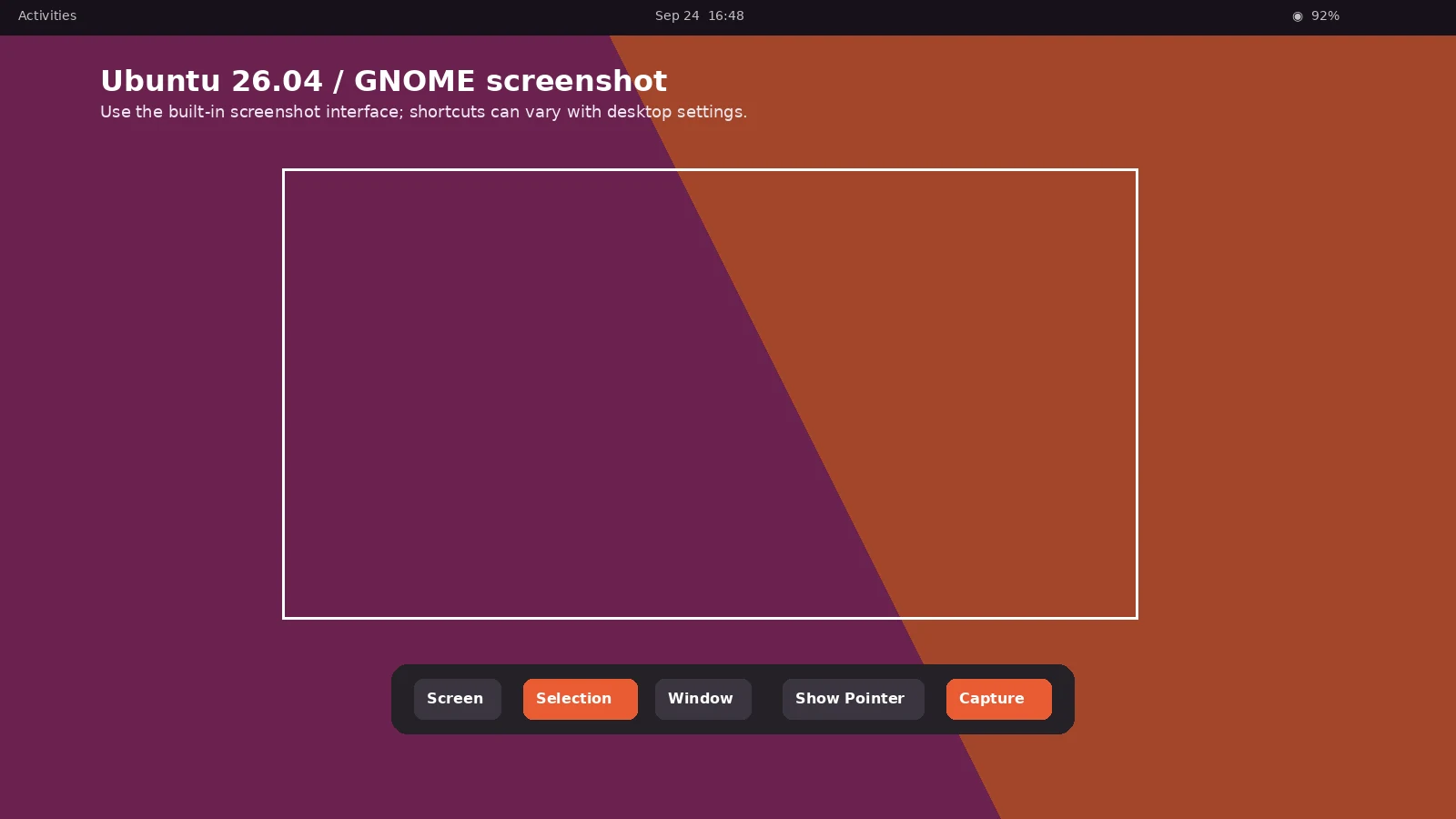
Bagaimana Saya Mengambil Tangkapan Skrin?
tekan PrtScn = Dalam kebanyakan persekitaran desktop Linux seperti KDE Plasma, Gnome dan XFCE, tindakan ini sama ada mengambil tangkapan skrin atau membuka program tangkapan skrin.
Di Mana Saya Boleh Mencari Kekunci Itu?
PrtScn ScrLk Pause = Cari kumpulan kekunci ini di bahagian kanan atas papan kekunci. Nota: Print Screen (PrtScn) mungkin disingkatkan secara berbeza pada papan kekunci anda.
Bagaimana Saya Mengambil Tangkapan Skrin Satu Tetingkap?
tekan dan tahan Alt dan tekan PrtScn = Persekitaran desktop hanya menangkap tetingkap aktif.
Di Mana Tangkapan Skrin Saya?
Kebanyakan persekitaran desktop menyimpan fail dalam folder Pictures atau meminta anda memilih lokasi.
Kaedah Tangkapan Skrin Terkini
Panduan ini merangkumi kaedah tangkapan skrin terbina dalam yang terkini, termasuk pintasan utama, tangkapan sebahagian atau tetingkap jika disokong, lokasi simpanan, penyuntingan, tangkapan halaman panjang dan masalah lazim. Nama ciri mungkin berbeza sedikit mengikut versi sistem operasi, model peranti dan rantau.
Di Mana Tangkapan Skrin Disimpan?
Tangkapan skrin yang disimpan biasanya muncul di . Tangkapan yang hanya disalin ke papan keratan bukan fail kekal sehingga anda menampal atau menyimpannya. Jika sandaran awan atau lokasi simpanan tersuai diaktifkan, folder sebenar mungkin berbeza.
Kebanyakan persekitaran desktop menyimpan fail dalam folder Pictures atau meminta anda memilih lokasi.
Berapa Banyak Tangkapan Skrin Boleh Diambil?
Tiada had biasa kepada satu tangkapan skrin sahaja. Anda boleh mengambil tangkapan berulang kali sehingga ruang storan menjadi had praktikal. Jika sesuatu kaedah hanya menggunakan papan keratan, salinan baharu boleh menggantikan yang sebelumnya jika sejarah papan keratan tidak tersedia.
Bagaimana Tangkapan Skrin Menatal Atau Satu Halaman Penuh Berfungsi?
Tangkapan panjang hanya tersedia apabila aplikasi atau halaman semasa menyokongnya. Gunakan kawalan tangkapan panjang terbina dalam apabila ia muncul; jika tidak, gunakan alat halaman penuh pelayar, eksport ke PDF atau ambil beberapa tangkapan yang bertindih.
Bagaimana Menangkap Hanya Sebahagian Skrin?
Gunakan mod kawasan atau pilihan platform jika tersedia. Jika tiada alat tangkapan separa, ambil tangkapan biasa dan pangkas terus. Kekalkan konteks sekeliling yang mencukupi supaya imej mudah difahami, terutama ketika mendokumentasikan ralat atau tetapan.
Bagaimana Menangkap Hanya Satu Aplikasi Atau Tetingkap?
Gunakan mod tangkapan tetingkap atau pintasan khusus tetingkap aktif jika tersedia. Pilih aplikasi yang betul sebelum menangkap dan semak pratonton supaya tetingkap lain, monitor, menu atau pemberitahuan tidak termasuk secara tidak sengaja.
Apa Yang Perlu Dilakukan Jika Tangkapan Skrin Tidak Ditemui?
Semak album atau folder Screenshots biasa platform, kemudian fail terkini dan cari Screenshot. Sesetengah pintasan hanya menyalin ke papan keratan dan tidak menghasilkan fail sehingga anda menampal atau menyimpan imej.
Apa Yang Berubah Pada Komputer Riba, Tablet Dan Papan Kekunci Luaran?
Kedudukan butang dan kekunci boleh berubah mengikut model. Papan kekunci padat mungkin memerlukan Fn, tablet boleh menggunakan butang sisi atau kawalan pada skrin, dan papan kekunci luaran boleh menggantikan kekunci screenshot khusus dengan kombinasi fungsi. Jika ragu, gunakan alat tangkapan pada skrin sistem operasi.
Bolehkah Tangkapan Skrin Diambil Tanpa Pintasan Utama?
Banyak platform menyediakan butang tangkapan pada skrin, tindakan Quick Settings atau Control Center, pintasan kebolehcapaian, tindakan stylus, atau arahan suara/pembantu. Ketersediaan bergantung pada peranti dan versi; gunakan alternatif terbina dalam sistem berbanding aplikasi pihak ketiga yang tidak dikenali.
Format Fail Mana Yang Patut Digunakan?
PNG biasanya pilihan paling selamat untuk antara muka kerana teks kekal tajam. JPEG boleh lebih kecil untuk kandungan foto, manakala PDF boleh lebih sesuai untuk dokumen atau tangkapan halaman penuh yang disokong. Jika tangkapan digunakan sebagai bukti, simpan fail asal bersama salinan yang diedit.
Bagaimana Mengedit Dan Berkongsi Tangkapan Skrin?
Buka pratonton atau imej yang disimpan untuk memangkas, membuat anotasi, menyalin, berkongsi atau memadamnya. Sebelum berkongsi, periksa pemberitahuan, nama, butiran akaun, kod QR, kata laluan dan kandungan peribadi yang tidak diperlukan.
Apa Yang Perlu Dilakukan Jika Pintasan Tangkapan Skrin Tidak Berfungsi?
Tekan pintasan sekali dengan masa yang betul dan cuba alat tangkapan terbina dalam utama sebagai alternatif. Periksa juga sama ada sarung atau mod papan kekunci menghalang butang, sama ada aplikasi sengaja menyekat tangkapan skrin dan sama ada tangkapan hanya disalin ke papan keratan bukannya disimpan sebagai fail.
Kualiti Imej Dan Privasi
PNG atau format tangkapan skrin tanpa kehilangan lalai platform biasanya terbaik untuk teks dan ikon antara muka. Pangkas imej kepada kawasan berguna yang paling kecil dan buang maklumat sensitif sebelum memuat naik atau menghantarnya.
Bilakah Rakaman Skrin Lebih Sesuai?
Gunakan tangkapan skrin apabila satu imej pegun sudah mencukupi. Gunakan rakaman skrin apabila pergerakan, masa, urutan menu atau animasi penting. Rakam hanya bahagian berguna yang paling pendek dan semak maklumat peribadi sebelum berkongsi.