
Linux में स्क्रीनशॉट कैसे लें?
अपने डेस्कटॉप परिवेश का स्क्रीनशॉट टूल खोलें। GNOME, KDE Plasma और अन्य Linux डेस्कटॉप में शॉर्टकट अलग होते हैं।
अपने डेस्कटॉप परिवेश का स्क्रीनशॉट टूल खोलें। GNOME, KDE Plasma और अन्य Linux डेस्कटॉप में शॉर्टकट अलग होते हैं।
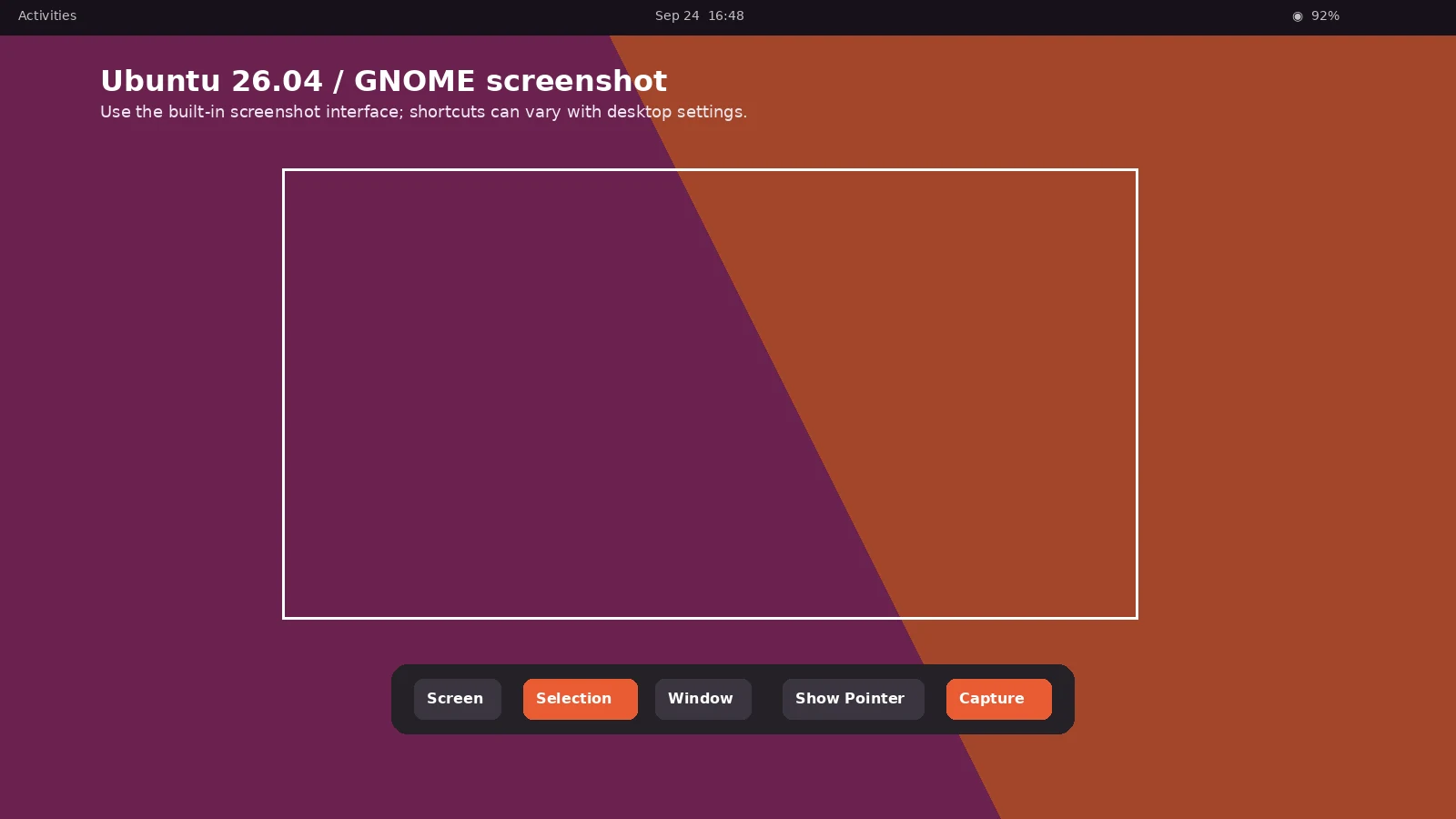
स्क्रीनशॉट कैसे लें?
PrtScn दबाएँ = ज़्यादातर Linux डेस्कटॉप एनवायरनमेंट (KDE Plasma, Gnome, XFCE) में यह या तो स्क्रीनशॉट ले लेता है या स्क्रीनशॉट प्रोग्राम खोल देता है।
यह बटन कहाँ मिलेगा?
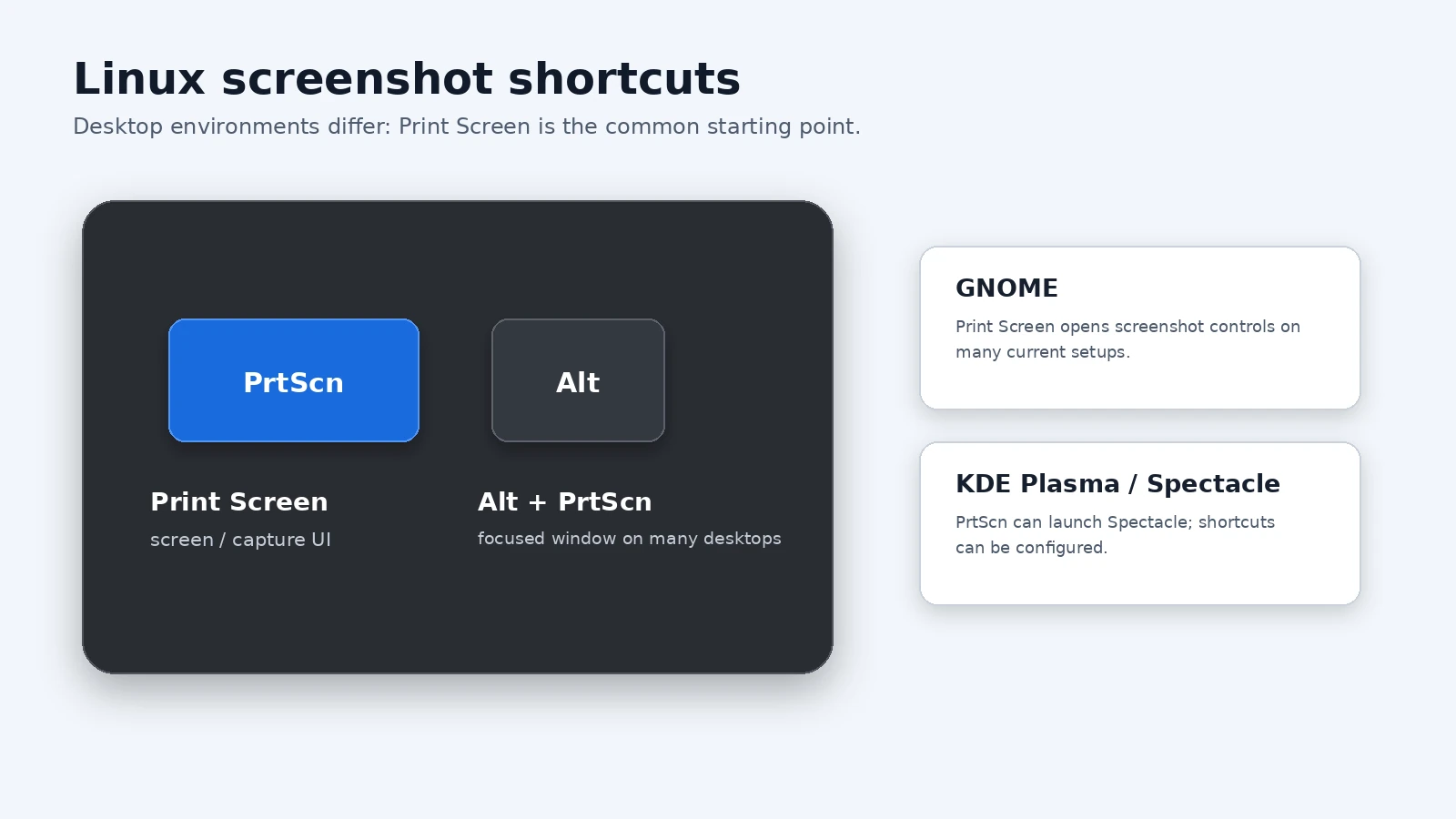
PrtScn ScrLk Pause = कीबोर्ड के ऊपर दाईं तरफ़ इन बटनों का समूह देखें। ध्यान दें: Print Screen (PrtScn) आपके कीबोर्ड पर अलग तरीके से लिखा हो सकता है।
सिर्फ़ एक विंडो का स्क्रीनशॉट कैसे लें?
Alt दबाकर रखें और PrtScn दबाएँ = डेस्कटॉप एनवायरनमेंट सिर्फ़ चालू विंडो कैप्चर करता है।
मेरा स्क्रीनशॉट कहाँ है?
ज़्यादातर डेस्कटॉप फ़ाइल को तस्वीरें फ़ोल्डर में सेव करते हैं या आपसे जगह पूछते हैं।
वर्तमान स्क्रीनशॉट तरीके
यह गाइड वर्तमान बिल्ट-इन स्क्रीनशॉट तरीकों को कवर करती है, जिनमें मुख्य शॉर्टकट, जहाँ उपलब्ध हो वहाँ आंशिक या विंडो कैप्चर, सेव स्थान, संपादन, लंबे पेज का कैप्चर और आम समस्याएँ शामिल हैं। फ़ीचर के नाम ऑपरेटिंग सिस्टम के संस्करण, डिवाइस मॉडल और क्षेत्र के अनुसार थोड़ा बदल सकते हैं।
Linux का व्यवहार डेस्कटॉप वातावरण पर निर्भर करता है। GNOME और KDE Plasma अपने स्क्रीनशॉट टूल और शॉर्टकट देते हैं, और Wayland तथा X11 सत्र अलग हो सकते हैं। हर Linux डेस्कटॉप के लिए एक ही सार्वभौमिक सेव पथ या स्क्रॉलिंग कैप्चर शॉर्टकट नहीं है।
स्क्रीनशॉट कहाँ सेव होते हैं?
सेव किए गए स्क्रीनशॉट आम तौर पर तस्वीरें फ़ोल्डर या आपकी चुनी हुई जगह में दिखाई देते हैं। केवल क्लिपबोर्ड पर कॉपी हुए कैप्चर तब तक स्थायी फ़ाइल नहीं होते जब तक आप उन्हें पेस्ट या सेव न करें। क्लाउड बैकअप या कस्टम सेव स्थान चालू होने पर सही फ़ोल्डर अलग हो सकता है।
ज़्यादातर डेस्कटॉप फ़ाइल को तस्वीरें फ़ोल्डर में सेव करते हैं या आपसे जगह पूछते हैं।
आप कितने स्क्रीनशॉट ले सकते हैं?
सामान्य तौर पर एक स्क्रीनशॉट की कोई सीमा नहीं होती। आप बार-बार कैप्चर कर सकते हैं, जब तक स्टोरेज व्यावहारिक सीमा न बन जाए। यदि कोई तरीका केवल क्लिपबोर्ड का उपयोग करता है, तो क्लिपबोर्ड इतिहास उपलब्ध न होने पर अगली कॉपी पिछली को बदल सकती है।
स्क्रॉलिंग या पूरे पेज के स्क्रीनशॉट कैसे काम करते हैं?
लंबा कैप्चर केवल तब उपलब्ध होता है जब मौजूदा ऐप या पेज इसका समर्थन करे। बिल्ट-इन लंबे कैप्चर का नियंत्रण दिखाई दे तो उसका उपयोग करें; अन्यथा ब्राउज़र का फुल-पेज टूल, PDF में निर्यात या ओवरलैपिंग स्क्रीनशॉट लें।
स्क्रीन के केवल एक हिस्से को कैसे कैप्चर करें?
जहाँ उपलब्ध हो, प्लेटफ़ॉर्म के क्षेत्र या चयन मोड का उपयोग करें। यदि आंशिक कैप्चर टूल नहीं है, तो सामान्य स्क्रीनशॉट लेकर तुरंत क्रॉप करें। खासकर किसी त्रुटि या सेटिंग को दिखाते समय इतना आसपास का संदर्भ रखें कि इमेज समझ में आए।
केवल एक ऐप या विंडो को कैसे कैप्चर करें?
जहाँ उपलब्ध हो, विंडो कैप्चर मोड या सक्रिय विंडो के प्लेटफ़ॉर्म-विशिष्ट शॉर्टकट का उपयोग करें। कैप्चर से पहले सही ऐप चुनें और प्रीव्यू देखें ताकि दूसरी विंडो, मॉनिटर, मेनू या नोटिफिकेशन गलती से शामिल न हो।
अगर स्क्रीनशॉट नहीं मिल रहा हो तो क्या करें?
प्लेटफ़ॉर्म का सामान्य स्क्रीनशॉट एल्बम या फ़ोल्डर देखें, फिर हाल की फ़ाइलें देखें और “स्क्रीनशॉट” खोजें। याद रखें कि कुछ शॉर्टकट केवल क्लिपबोर्ड में कॉपी करते हैं और जब तक आप इमेज पेस्ट या सेव नहीं करते, तब तक फ़ाइल नहीं बनाते।
लैपटॉप, टैबलेट और बाहरी कीबोर्ड पर क्या बदलता है?
बटनों और कुंजियों की जगह मॉडल के अनुसार बदल सकती है। कॉम्पैक्ट कीबोर्ड में Fn की ज़रूरत हो सकती है, टैबलेट किनारे पर लगे भौतिक बटन या स्क्रीन पर मौजूद नियंत्रण इस्तेमाल कर सकते हैं और बाहरी कीबोर्ड में स्क्रीनशॉट की अलग कुंजी की जगह फ़ंक्शन कुंजी वाला शॉर्टकट हो सकता है। संदेह होने पर ऑपरेटिंग सिस्टम का स्क्रीन पर मौजूद कैप्चर टूल इस्तेमाल करें।
क्या मुख्य शॉर्टकट के बिना स्क्रीनशॉट लिया जा सकता है?
कई प्लेटफ़ॉर्म ऑन-स्क्रीन कैप्चर बटन, क्विक सेटिंग्स/कंट्रोल सेंटर एक्शन, एक्सेसिबिलिटी शॉर्टकट, स्टाइलस एक्शन या वॉइस/असिस्टेंट तरीका देते हैं। उपलब्धता डिवाइस और संस्करण पर निर्भर है; अज्ञात थर्ड-पार्टी ऐप की जगह सिस्टम का बिल्ट-इन विकल्प इस्तेमाल करें।
कौन सा फ़ाइल फ़ॉर्मेट इस्तेमाल करना चाहिए?
इंटरफ़ेस के स्क्रीनशॉट के लिए PNG आम तौर पर सबसे सुरक्षित विकल्प है क्योंकि टेक्स्ट साफ रहता है। फोटो सामग्री के लिए JPEG छोटा हो सकता है, जबकि दस्तावेज़ या समर्थित पूरे-पेज कैप्चर के लिए PDF बेहतर हो सकता है। यदि स्क्रीनशॉट सबूत है, तो संपादित कॉपी के साथ मूल फ़ाइल भी रखें।
स्क्रीनशॉट को एडिट और शेयर कैसे करें?
स्क्रीनशॉट प्रीव्यू या सेव की गई इमेज खोलकर उसे क्रॉप, मार्क, कॉपी, शेयर या डिलीट करें। शेयर करने से पहले नोटिफिकेशन, नाम, अकाउंट विवरण, QR कोड, पासवर्ड और गैर-ज़रूरी निजी सामग्री जाँच लें।
स्क्रीनशॉट शॉर्टकट काम न करे तो क्या करें?
शॉर्टकट को सही समय के साथ एक बार दबाएँ और विकल्प के रूप में मुख्य बिल्ट-इन कैप्चर टूल आज़माएँ। यह भी देखें कि केस या कीबोर्ड मोड बटन को रोक नहीं रहा, ऐप जानबूझकर स्क्रीनशॉट ब्लॉक नहीं कर रहा और कैप्चर फ़ाइल के बजाय केवल क्लिपबोर्ड पर कॉपी नहीं हुआ है।
इमेज क्वालिटी और गोपनीयता
PNG या प्लेटफ़ॉर्म का डिफ़ॉल्ट लॉसलेस स्क्रीनशॉट फ़ॉर्मेट इंटरफ़ेस टेक्स्ट और आइकन के लिए आम तौर पर सबसे अच्छा है। इमेज को केवल आवश्यक छोटे क्षेत्र तक क्रॉप करें और अपलोड या भेजने से पहले संवेदनशील जानकारी हटा दें।
स्क्रीन रिकॉर्डिंग कब बेहतर है?
जब एक स्थिर इमेज समस्या समझा सके, तो स्क्रीनशॉट का उपयोग करें। जब मूवमेंट, समय, मेनू क्रम या एनीमेशन महत्वपूर्ण हो तो स्क्रीन रिकॉर्डिंग करें। केवल सबसे छोटा उपयोगी हिस्सा रिकॉर्ड करें और शेयर करने से पहले निजी जानकारी की जाँच करें।
क्या वीडियो में दिखा सकते हैं?
आधिकारिक दस्तावेज़: GNOME