
Windows-এ স্ক্রিনশট কীভাবে নেবেন?
দুটি কী এবং একটি ড্র্যাগ। Windows স্ক্রিন ক্যাপচার করার সব উপায় এবং ছবিটি কোথায় যায় তা এখানে দেওয়া হয়েছে।
দুটি কী এবং একটি ড্র্যাগ। Windows স্ক্রিন ক্যাপচার করার সব উপায় এবং ছবিটি কোথায় যায় তা এখানে দেওয়া হয়েছে।
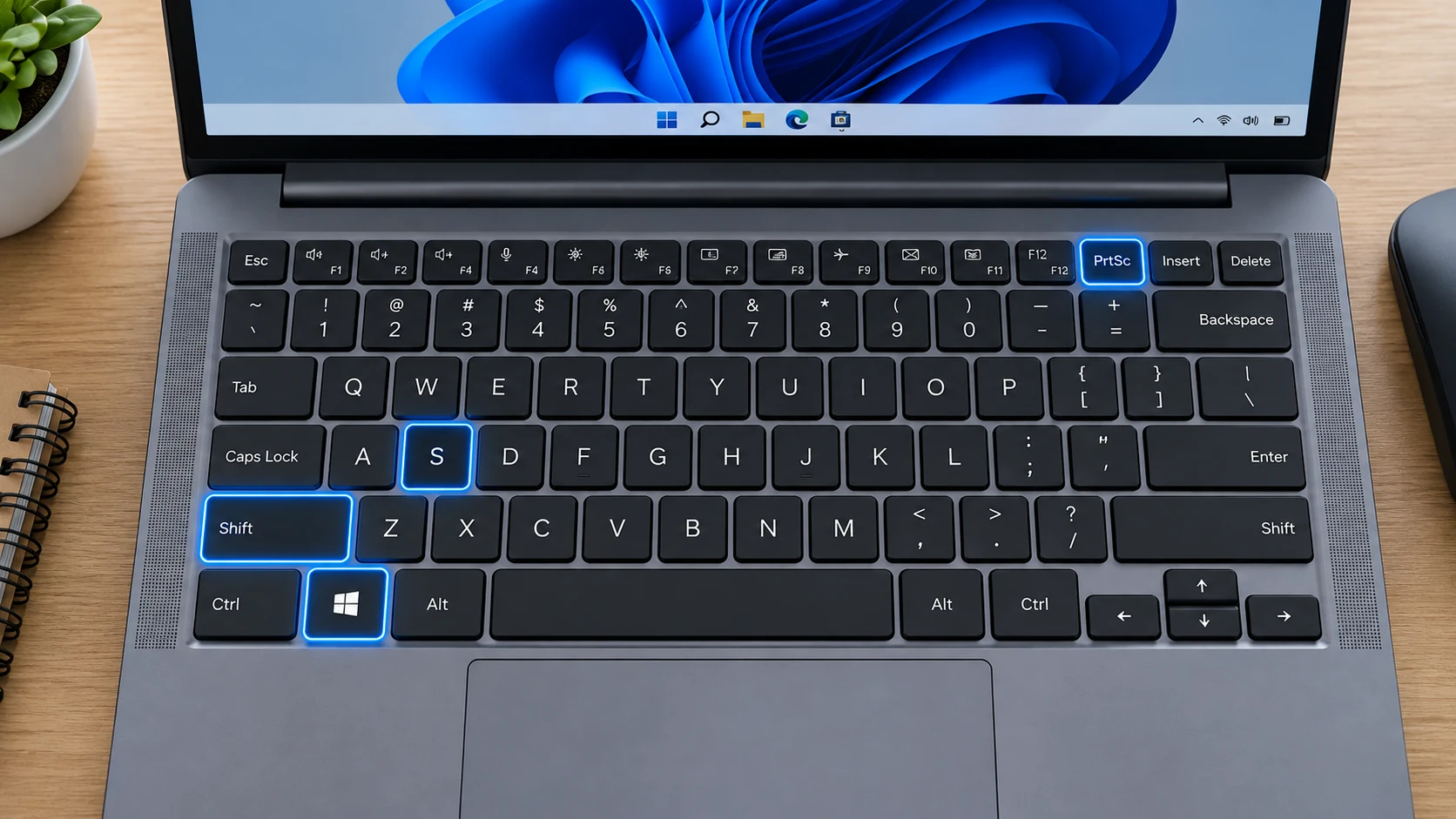
আমি কীভাবে স্ক্রিনশট নেব?
চেপে ধরে রাখুন Win এবং Shift এবং চাপুন S = মাউস দিয়ে একটি আয়তক্ষেত্র আঁকুন এবং ক্যাপচার করার অংশ নির্ধারণ করুন। Windows এটি ক্লিপবোর্ডে কপি করে।
এখন সম্ভবত এটি ক্লিপবোর্ডে আছে। ডকুমেন্ট বা অন্য কোথাও কীভাবে পেস্ট করব?
চেপে ধরে রাখুন Ctrl এবং চাপুন V = Windows ক্লিপবোর্ডে থাকা স্ক্রিনশটটি আপনার সম্পাদিত ডকুমেন্ট, ছবি বা ইমেলে পেস্ট করে।
কোথায় পেস্ট করব? আমার শুধু একটি ইমেজ ফাইল দরকার।
- “Paint” খুলুন
- পেস্ট করুন
- সেভ করুন
পুরো স্ক্রিন সরাসরি ফাইল হিসেবে কীভাবে সেভ করব?
চেপে ধরে রাখুন Win এবং চাপুন PrtScn = Windows পুরো স্ক্রিন ক্যাপচার করে Pictures › Screenshots ফোল্ডারে ফাইল হিসেবে সেভ করে।
Windows-এর পুরোনো সংস্করণে Print Screen (PrtScn) চাপুন। পুরো স্ক্রিন ক্লিপবোর্ডে কপি হবে।
বর্তমান স্ক্রিনশট পদ্ধতি
এই গাইডে বর্তমান বিল্ট-ইন স্ক্রিনশট পদ্ধতি, প্রধান শর্টকাট, সমর্থিত হলে আংশিক বা উইন্ডো ক্যাপচার, সংরক্ষণের স্থান, সম্পাদনা, দীর্ঘ পৃষ্ঠা ক্যাপচার এবং সাধারণ সমস্যাগুলো অন্তর্ভুক্ত করা হয়েছে। অপারেটিং সিস্টেমের সংস্করণ, ডিভাইস মডেল ও অঞ্চল অনুযায়ী ফিচারের নাম কিছুটা আলাদা হতে পারে।
স্ক্রিনশট কোথায় সংরক্ষিত হয়?
সংরক্ষিত স্ক্রিনশট সাধারণত -এ দেখা যায়। শুধু ক্লিপবোর্ডে কপি হওয়া ক্যাপচার পেস্ট বা সেভ না করা পর্যন্ত স্থায়ী ফাইল নয়। ক্লাউড ব্যাকআপ বা কাস্টম সেভ লোকেশন চালু থাকলে প্রকৃত ফোল্ডার ভিন্ন হতে পারে।
Windows পুরো স্ক্রিন ক্যাপচার করে Pictures › Screenshots ফোল্ডারে ফাইল হিসেবে সেভ করে।
কতগুলো স্ক্রিনশট নেওয়া যায়?
সাধারণভাবে একটি স্ক্রিনশটের কোনো সীমা নেই। স্টোরেজ বাস্তব সীমা না হওয়া পর্যন্ত বারবার ক্যাপচার করা যায়। কোনো পদ্ধতি শুধু ক্লিপবোর্ড ব্যবহার করলে ক্লিপবোর্ড ইতিহাস না থাকলে পরবর্তী কপি আগেরটিকে প্রতিস্থাপন করতে পারে।
স্ক্রলিং বা পুরো পৃষ্ঠার স্ক্রিনশট কীভাবে কাজ করে?
দীর্ঘ ক্যাপচার শুধু তখনই পাওয়া যায় যখন বর্তমান অ্যাপ বা পৃষ্ঠা এটি সমর্থন করে। বিল্ট-ইন দীর্ঘ ক্যাপচার নিয়ন্ত্রণ দেখালে সেটি ব্যবহার করুন; নাহলে ব্রাউজারের পুরো-পৃষ্ঠা টুল, PDF এক্সপোর্ট বা ওভারল্যাপিং স্ক্রিনশট ব্যবহার করুন।
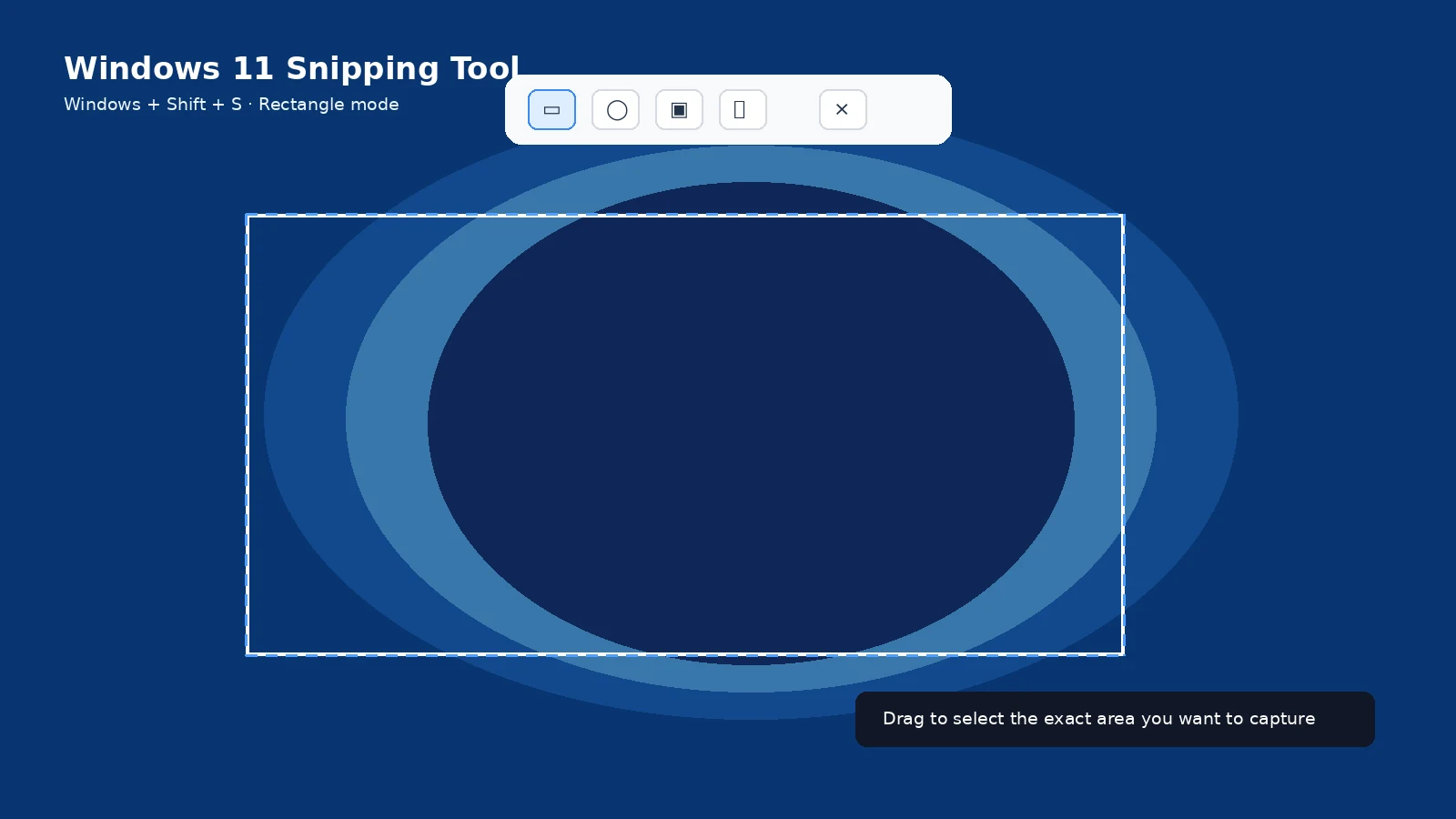
স্ক্রিনের শুধু একটি অংশ কীভাবে ক্যাপচার করবেন?
যেখানে পাওয়া যায় সেখানে প্ল্যাটফর্মের অঞ্চল বা নির্বাচন মোড ব্যবহার করুন। আংশিক ক্যাপচার টুল না থাকলে সাধারণ স্ক্রিনশট নিয়ে সঙ্গে সঙ্গে ক্রপ করুন। বিশেষ করে ত্রুটি বা সেটিং নথিবদ্ধ করলে ছবিটি বোঝার জন্য যথেষ্ট আশপাশের অংশ রাখুন।
শুধু একটি অ্যাপ বা উইন্ডো কীভাবে ক্যাপচার করবেন?
যেখানে উপলভ্য সেখানে উইন্ডো ক্যাপচার মোড বা সক্রিয় উইন্ডোর প্ল্যাটফর্ম-নির্দিষ্ট শর্টকাট ব্যবহার করুন। ক্যাপচারের আগে সঠিক অ্যাপ নির্বাচন করুন এবং প্রিভিউ দেখে নিশ্চিত করুন যে অন্য উইন্ডো, মনিটর, মেনু বা নোটিফিকেশন ভুল করে অন্তর্ভুক্ত হয়নি।
স্ক্রিনশট খুঁজে না পেলে কী করবেন?
প্রথমে প্ল্যাটফর্মের সাধারণ Screenshots অ্যালবাম বা ফোল্ডার দেখুন, তারপর সাম্প্রতিক ফাইল দেখুন এবং Screenshot অনুসন্ধান করুন। কিছু শর্টকাট শুধু ক্লিপবোর্ডে কপি করে এবং ছবি পেস্ট বা সেভ না করা পর্যন্ত কোনো ফাইল তৈরি করে না।
ল্যাপটপ, ট্যাবলেট ও বাহ্যিক কীবোর্ডে কী পরিবর্তন হয়?
বাটন ও কী-এর অবস্থান মডেল অনুযায়ী বদলাতে পারে। কমপ্যাক্ট কীবোর্ডে Fn লাগতে পারে, ট্যাবলেট সাইড বাটন বা অন-স্ক্রিন নিয়ন্ত্রণ ব্যবহার করতে পারে এবং বাহ্যিক কীবোর্ডে আলাদা স্ক্রিনশট কী-এর বদলে ফাংশন-কী সমন্বয় থাকতে পারে। সন্দেহ হলে অপারেটিং সিস্টেমের অন-স্ক্রিন ক্যাপচার টুল ব্যবহার করুন।
মূল শর্টকাট ছাড়াই কি স্ক্রিনশট নেওয়া যায়?
অনেক প্ল্যাটফর্ম অন-স্ক্রিন ক্যাপচার বাটন, Quick Settings বা Control Center অ্যাকশন, অ্যাক্সেসিবিলিটি শর্টকাট, স্টাইলাস অ্যাকশন বা ভয়েস/অ্যাসিস্ট্যান্ট পদ্ধতি দেয়। সুবিধা ডিভাইস ও সংস্করণভেদে বদলে যায়; অজানা তৃতীয়-পক্ষ অ্যাপের বদলে সিস্টেমের বিল্ট-ইন বিকল্প ব্যবহার করুন।
কোন ফাইল ফরম্যাট ব্যবহার করা উচিত?
ইন্টারফেসের জন্য PNG সাধারণত নিরাপদ পছন্দ, কারণ লেখা পরিষ্কার থাকে। ছবিভিত্তিক কনটেন্টে JPEG ছোট হতে পারে, আর নথি বা সমর্থিত পুরো-পৃষ্ঠা ক্যাপচারের জন্য PDF ভালো হতে পারে। স্ক্রিনশট যদি প্রমাণ হয়, সম্পাদিত কপির পাশাপাশি মূল ফাইলও রেখে দিন।
স্ক্রিনশট কীভাবে সম্পাদনা ও শেয়ার করবেন?
স্ক্রিনশটের প্রিভিউ বা সংরক্ষিত ছবি খুলে ক্রপ, টীকা, কপি, শেয়ার বা ডিলিট করুন। শেয়ার করার আগে নোটিফিকেশন, নাম, অ্যাকাউন্ট তথ্য, QR কোড, পাসওয়ার্ড এবং অপ্রয়োজনীয় ব্যক্তিগত তথ্য পরীক্ষা করুন।
স্ক্রিনশট শর্টকাট কাজ না করলে কী করবেন?
সঠিক সময়ে একবার শর্টকাট চাপুন এবং বিকল্প হিসেবে প্রধান বিল্ট-ইন ক্যাপচার টুল চেষ্টা করুন। কভার বা কীবোর্ড মোড বাটন আটকাচ্ছে কি না, অ্যাপ ইচ্ছাকৃতভাবে স্ক্রিনশট বন্ধ করছে কি না এবং ক্যাপচার ফাইল হিসেবে সেভ না হয়ে শুধু ক্লিপবোর্ডে গেছে কি না তা পরীক্ষা করুন।
ছবির মান ও গোপনীয়তা
PNG বা প্ল্যাটফর্মের ডিফল্ট লসলেস স্ক্রিনশট ফরম্যাট সাধারণত ইন্টারফেসের লেখা ও আইকনের জন্য ভালো। ছবিকে সবচেয়ে ছোট দরকারি এলাকায় ক্রপ করুন এবং আপলোড বা পাঠানোর আগে সংবেদনশীল তথ্য সরিয়ে দিন।
কখন স্ক্রিন রেকর্ডিং ব্যবহার করা ভালো?
একটি স্থির ছবি যথেষ্ট হলে স্ক্রিনশট ব্যবহার করুন। নড়াচড়া, সময়, মেনুর ধাপ বা অ্যানিমেশন গুরুত্বপূর্ণ হলে স্ক্রিন রেকর্ডিং ব্যবহার করুন। শুধু সবচেয়ে ছোট দরকারি অংশ রেকর্ড করুন এবং শেয়ার করার আগে ব্যক্তিগত তথ্য পরীক্ষা করুন।