
Cara tangkapan layar di Windows?
Gunakan Windows + Shift + S untuk memilih area, lalu periksa pratinjau dan simpan atau tempel tangkapan.
Gunakan Windows + Shift + S untuk memilih area, lalu periksa pratinjau dan simpan atau tempel tangkapan.
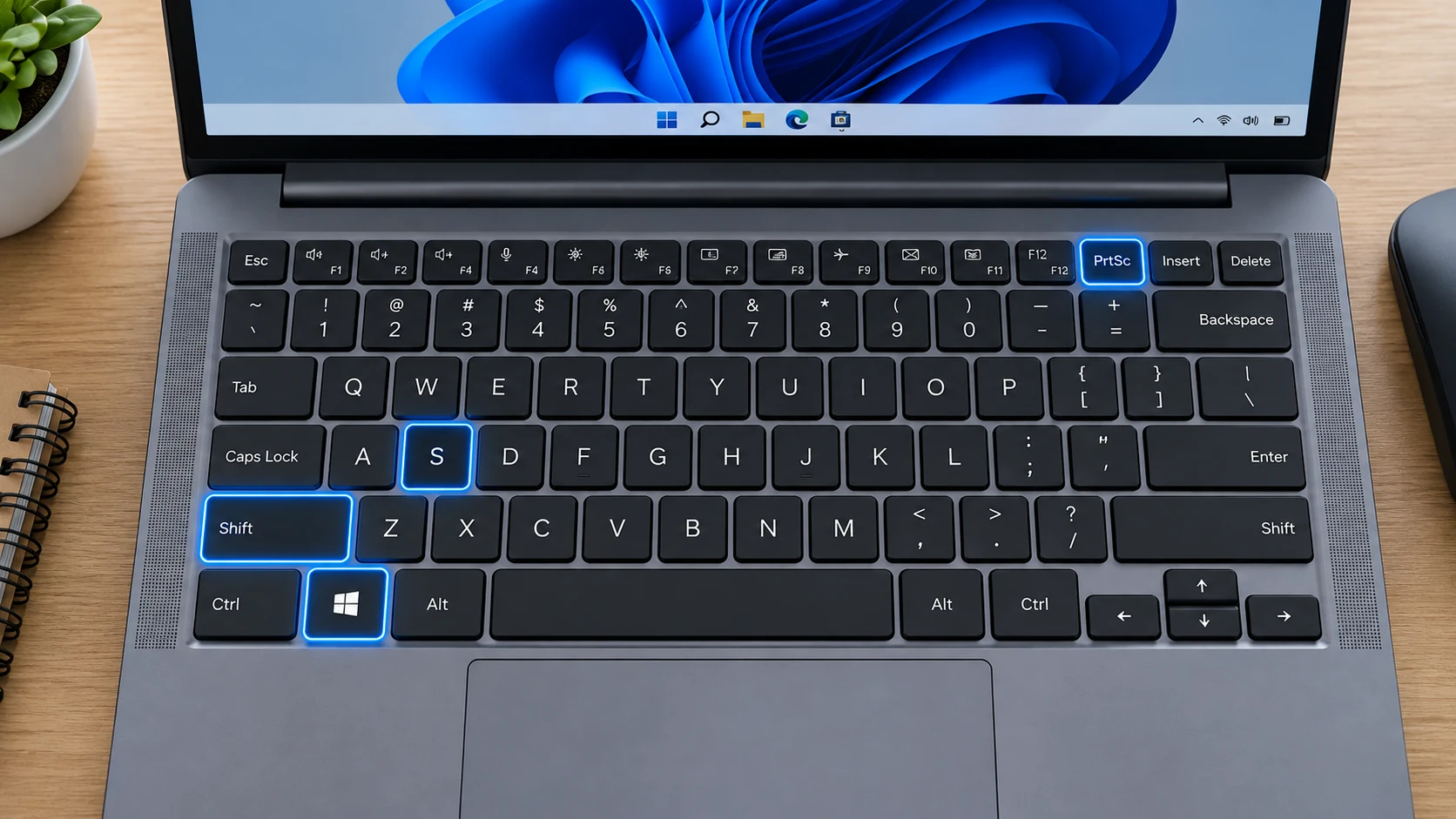
Bagaimana cara mengambil tangkapan layar?
tahan Win dan Shift, lalu tekan S = Pilih mode Persegi panjang, seret melintasi area yang dibutuhkan, lalu lepaskan. Gambar tersedia di papan klip; periksa pratinjau sebelum menyimpan atau membagikannya.
Bagaimana cara menempelkan gambar hasil tangkapan?
tahan Ctrl dan tekan V = Klik di dalam aplikasi yang menerima gambar, lalu gunakan Ctrl + V. Pastikan tangkapan yang ditempel sesuai keinginan sebelum mengirim atau menyimpannya.
Ditempel ke mana? Saya cuma butuh file gambar.
- Buka “Paint”
- Tempel
- Simpan
Bagaimana menyimpan seluruh layar langsung jadi file?
tahan Win dan tekan PrtScn = Windows menangkap seluruh layar dan menyimpannya sebagai file di folder Gambar › Tangkapan layar.
Di Windows versi lama, tekan Print Screen (PrtScn). Seluruh layar akan disalin ke clipboard.
Metode Tangkapan Layar Terkini
Panduan ini membahas metode tangkapan layar bawaan terkini, termasuk pintasan utama, tangkapan sebagian atau jendela jika didukung, lokasi penyimpanan, pengeditan, tangkapan halaman panjang, dan masalah umum. Nama fitur dapat sedikit berbeda menurut versi sistem operasi, model perangkat, dan wilayah.
Windows + Shift + S membuka Snipping Tool untuk tangkapan persegi panjang, jendela, layar penuh, dan bentuk bebas. Windows + PrtScn menyimpan seluruh layar sebagai PNG; Alt + PrtScn menyalin jendela aktif. Windows tidak memiliki satu pintasan tangkapan layar bergulir universal untuk semua aplikasi desktop.
Di Mana Tangkapan Layar Disimpan?
Tangkapan layar yang disimpan biasanya muncul di Gambar › Tangkapan layar. Tangkapan yang hanya disalin ke papan klip bukan file permanen sampai Anda menempelkan atau menyimpannya. Jika pencadangan cloud atau lokasi penyimpanan khusus aktif, folder sebenarnya dapat berbeda.
Windows menangkap seluruh layar dan menyimpannya sebagai file di folder Gambar › Tangkapan layar.
Berapa Banyak Tangkapan Layar yang Dapat Diambil?
Tidak ada batas normal hanya satu tangkapan layar. Anda dapat mengambil tangkapan berulang kali sampai ruang penyimpanan menjadi batas praktis. Jika suatu metode hanya memakai papan klip, salinan berikutnya dapat menggantikan yang sebelumnya jika riwayat papan klip tidak tersedia.
Bagaimana Tangkapan Layar Bergulir atau Satu Halaman Penuh Bekerja?
Tangkapan panjang hanya tersedia jika aplikasi atau halaman saat ini mendukungnya. Gunakan kontrol tangkapan panjang bawaan ketika muncul; jika tidak, gunakan alat halaman penuh di browser, ekspor ke PDF, atau ambil beberapa tangkapan yang saling tumpang tindih.
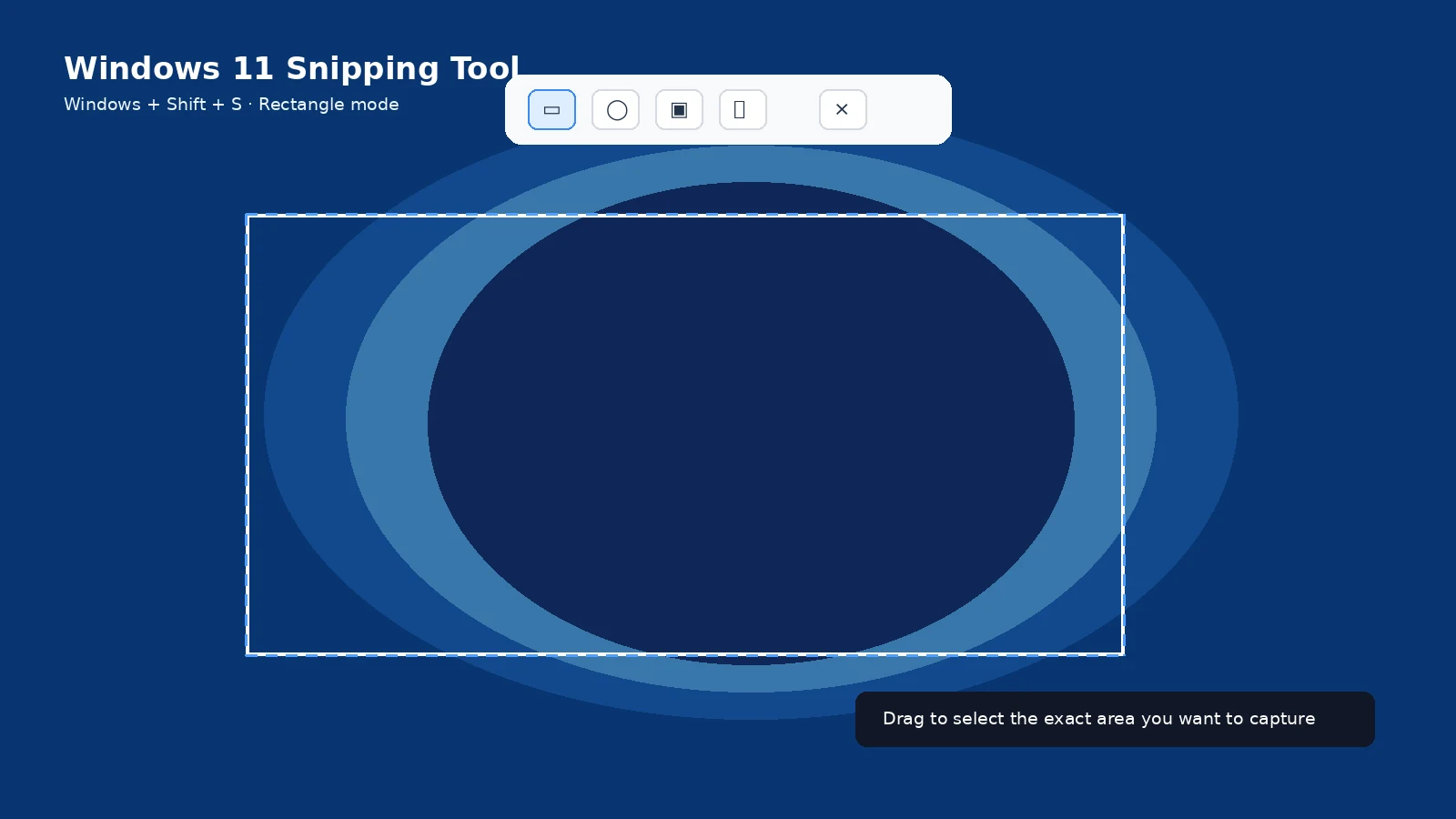
Bagaimana Menangkap Hanya Sebagian Layar?
Gunakan mode wilayah atau seleksi platform jika tersedia. Jika tidak ada alat tangkapan sebagian, ambil tangkapan layar biasa lalu segera potong. Sisakan konteks yang cukup agar gambar mudah dipahami, terutama saat mendokumentasikan kesalahan atau pengaturan.
Bagaimana Menangkap Hanya Satu Aplikasi atau Jendela?
Gunakan mode tangkapan jendela atau pintasan khusus jendela aktif jika tersedia. Pilih aplikasi yang benar sebelum menangkap dan periksa pratinjau agar jendela lain, monitor, menu, atau notifikasi tidak ikut secara tidak sengaja.
Apa yang Harus Dilakukan Jika Tangkapan Layar Tidak Ditemukan?
Periksa album atau folder tangkapan layar yang biasa digunakan platform, lalu lihat berkas terbaru dan cari “Tangkapan layar”. Ingat bahwa beberapa pintasan hanya menyalin ke papan klip dan tidak membuat berkas sampai kamu menempelkan atau menyimpan gambarnya.
Apa yang Berbeda di Laptop, Tablet, dan Keyboard Eksternal?
Letak tombol dan tuts dapat berbeda menurut model. Keyboard ringkas mungkin memerlukan Fn, tablet dapat menggunakan tombol fisik di sisi perangkat atau kontrol di layar, dan keyboard eksternal dapat mengganti tombol khusus tangkapan layar dengan pintasan yang menggunakan tombol fungsi. Jika ragu, gunakan alat tangkapan di layar yang disediakan sistem operasi.
Bisakah Mengambil Tangkapan Layar Tanpa Pintasan Utama?
Banyak platform menyediakan tombol tangkapan di layar, aksi Setelan Cepat atau Pusat Kontrol, pintasan aksesibilitas, aksi stylus, atau perintah suara/asisten. Ketersediaan bergantung pada perangkat dan versi; gunakan alternatif bawaan sistem daripada aplikasi pihak ketiga yang tidak dikenal.
Format File Apa yang Sebaiknya Digunakan?
PNG biasanya pilihan paling aman untuk tangkapan layar antarmuka karena teks tetap tajam. JPEG dapat lebih kecil untuk konten foto, sedangkan PDF dapat lebih baik untuk dokumen atau tangkapan satu halaman penuh yang didukung. Jika tangkapan menjadi bukti, simpan file asli selain salinan yang diedit.
Bagaimana Mengedit dan Membagikan Tangkapan Layar?
Buka pratinjau atau gambar yang disimpan untuk memotong, memberi anotasi, menyalin, membagikan, atau menghapusnya. Sebelum berbagi, periksa notifikasi, nama, detail akun, kode QR, kata sandi, dan konten pribadi yang tidak diperlukan.
Apa yang Harus Dilakukan Jika Pintasan Tangkapan Layar Tidak Berfungsi?
Tekan pintasan sekali dengan waktu yang tepat lalu coba alat tangkapan bawaan utama sebagai alternatif. Periksa juga apakah casing atau mode keyboard menghalangi tombol, apakah aplikasi sengaja memblokir tangkapan layar, dan apakah hasil hanya disalin ke papan klip alih-alih disimpan sebagai file.
Kualitas Gambar dan Privasi
PNG atau format tangkapan layar lossless bawaan platform biasanya paling baik untuk teks dan ikon antarmuka. Potong gambar ke area berguna terkecil dan hapus informasi sensitif sebelum mengunggah atau mengirimnya.
Kapan Sebaiknya Merekam Layar?
Gunakan tangkapan layar jika satu gambar diam dapat menjelaskan masalahnya. Gunakan rekaman layar jika gerakan, waktu, urutan menu, atau animasi penting. Rekam hanya bagian berguna yang paling singkat dan periksa informasi pribadi sebelum membagikannya.
Bisa tunjukkan lewat video?
Dokumentasi resmi: Microsoft