
Cách Chụp Màn Hình trên Windows?
Hai phím và một thao tác kéo. Đây là mọi cách chụp màn hình Windows và nơi hình ảnh được lưu.
Hai phím và một thao tác kéo. Đây là mọi cách chụp màn hình Windows và nơi hình ảnh được lưu.
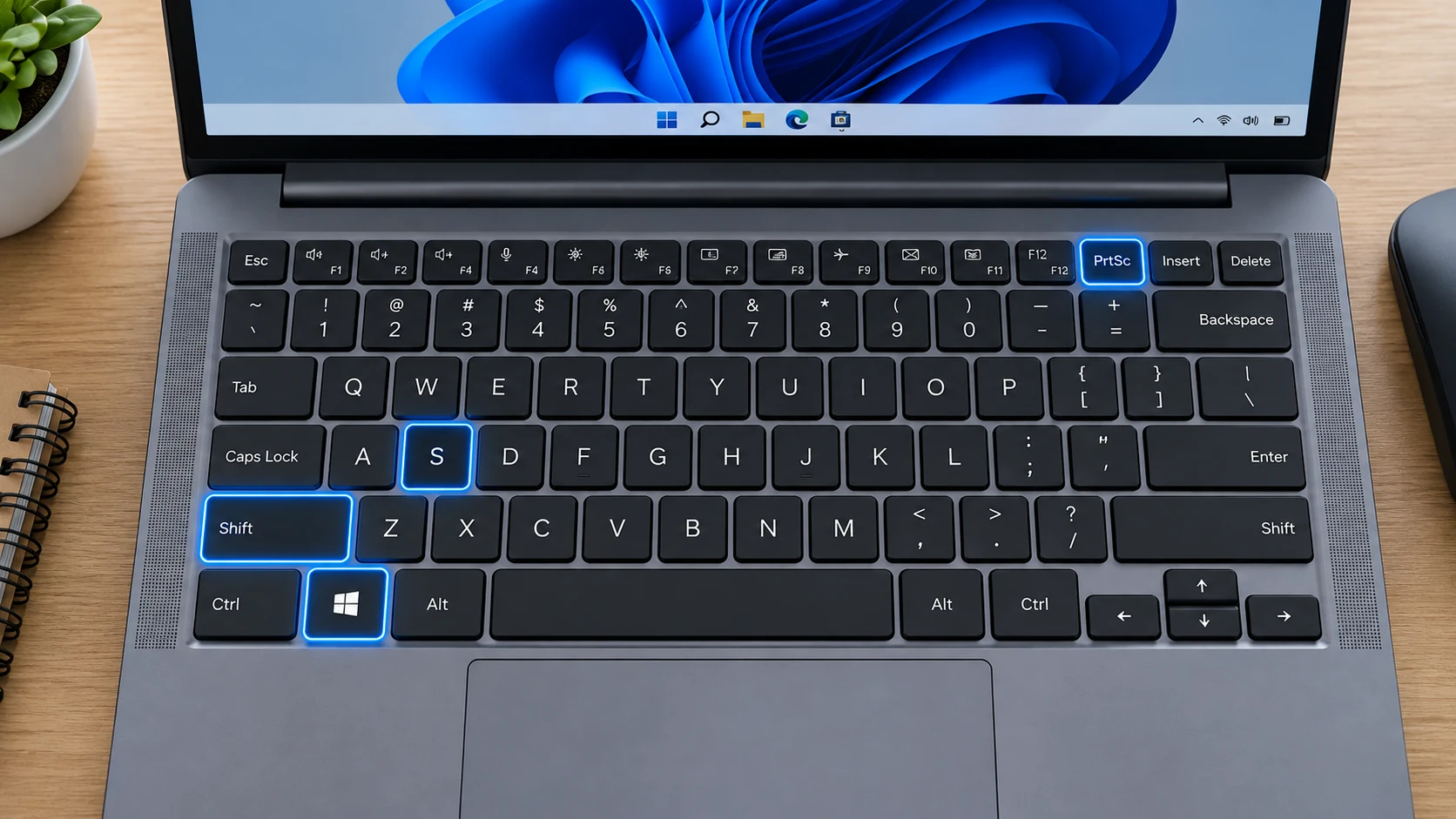
Tôi Chụp Màn Hình Như Thế Nào?
nhấn và giữ Win và Shift và nhấn S = Dùng chuột vẽ một hình chữ nhật để chọn phần cần chụp. Windows sao chép ảnh vào bảng nhớ tạm.
Có Lẽ Ảnh Đã Ở Trong Bảng Nhớ Tạm. Tôi Dán Nó Vào Tài Liệu Hoặc Nơi Khác Thế Nào?
nhấn và giữ Ctrl và nhấn V = Windows dán ảnh chụp từ bảng nhớ tạm vào tài liệu, hình ảnh hoặc email mà bạn đang chỉnh sửa.
Tôi Nên Dán Ở Đâu? Tôi Chỉ Cần Một Tệp Ảnh.
- Mở “Paint”
- Dán
- Lưu
Làm Sao Lưu Toàn Bộ Màn Hình Trực Tiếp Thành Tệp?
nhấn và giữ Win và nhấn PrtScn = Windows chụp toàn bộ màn hình và lưu thành tệp trong Pictures › Screenshots.
Trên phiên bản Windows cũ, nhấn Print Screen (PrtScn). Toàn bộ màn hình được sao chép vào bảng nhớ tạm.
Các Cách Chụp Màn Hình Hiện Nay
Hướng dẫn này bao gồm các cách chụp màn hình tích hợp hiện nay, gồm phím tắt chính, chụp một vùng hoặc cửa sổ khi được hỗ trợ, vị trí lưu, chỉnh sửa, chụp trang dài và các lỗi thường gặp. Tên tính năng có thể hơi khác tùy phiên bản hệ điều hành, mẫu thiết bị và khu vực.
Ảnh Chụp Màn Hình Được Lưu Ở Đâu?
Ảnh chụp đã lưu thường xuất hiện trong . Ảnh chỉ được sao chép vào bảng tạm chưa phải là tệp vĩnh viễn cho đến khi bạn dán hoặc lưu chúng. Nếu bật sao lưu đám mây hoặc vị trí lưu tùy chỉnh, thư mục thực tế có thể khác.
Windows chụp toàn bộ màn hình và lưu thành tệp trong Pictures › Screenshots.
Có Thể Chụp Bao Nhiêu Ảnh Màn Hình?
Thông thường không có giới hạn chỉ một ảnh chụp. Bạn có thể chụp liên tục cho đến khi dung lượng lưu trữ trở thành giới hạn thực tế. Nếu phương pháp chỉ dùng bảng tạm, lần sao chép sau có thể thay thế lần trước nếu không có lịch sử bảng tạm.
Ảnh Chụp Cuộn Hoặc Toàn Trang Hoạt Động Thế Nào?
Chụp nội dung dài chỉ khả dụng khi ứng dụng hoặc trang hiện tại hỗ trợ. Hãy dùng điều khiển chụp dài tích hợp khi nó xuất hiện; nếu không, dùng công cụ chụp toàn trang của trình duyệt, xuất PDF hoặc chụp nhiều ảnh chồng lấn.
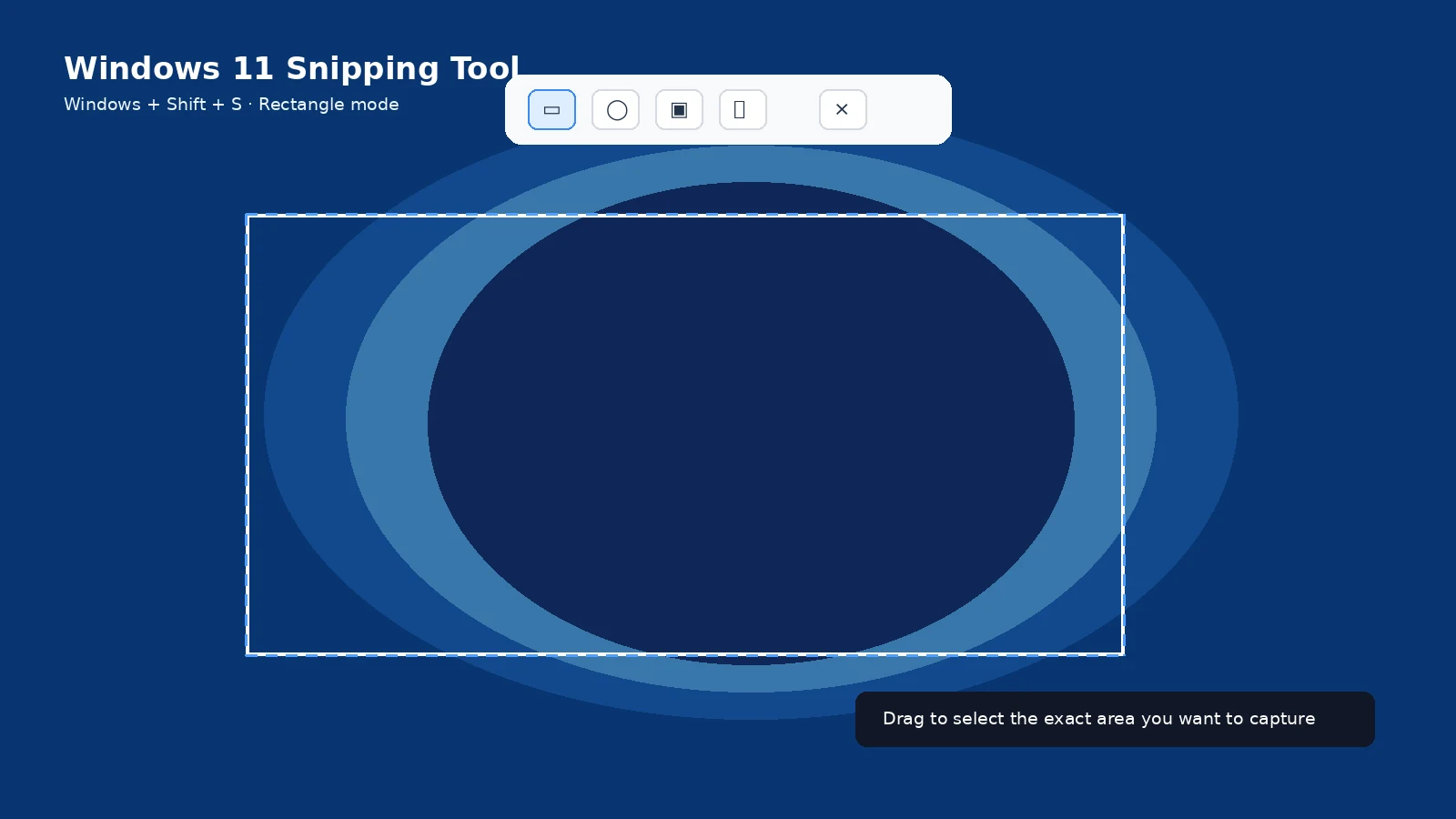
Làm Thế Nào Để Chỉ Chụp Một Phần Màn Hình?
Dùng chế độ vùng hoặc lựa chọn của nền tảng khi có. Nếu không có công cụ chụp một phần, hãy chụp bình thường rồi cắt ngay. Giữ đủ bối cảnh xung quanh để hình ảnh dễ hiểu, đặc biệt khi ghi lại lỗi hoặc một thiết lập.
Làm Thế Nào Để Chỉ Chụp Một Ứng Dụng Hoặc Cửa Sổ?
Dùng chế độ chụp cửa sổ hoặc phím tắt dành cho cửa sổ đang hoạt động nếu có. Chọn đúng ứng dụng trước khi chụp và kiểm tra bản xem trước để tránh vô tình bao gồm cửa sổ khác, màn hình, menu hoặc thông báo.
Làm Gì Khi Không Tìm Thấy Ảnh Chụp?
Kiểm tra album hoặc thư mục Screenshots mặc định của nền tảng, sau đó xem các tệp gần đây và tìm “Screenshot”. Một số phím tắt chỉ sao chép vào bảng tạm và không tạo tệp cho đến khi bạn dán hoặc lưu ảnh.
Điều Gì Thay Đổi Trên Laptop, Máy Tính Bảng Và Bàn Phím Ngoài?
Vị trí nút và phím có thể thay đổi theo mẫu thiết bị. Bàn phím nhỏ có thể cần Fn, máy tính bảng có thể dùng nút bên hoặc điều khiển trên màn hình, và bàn phím ngoài có thể thay phím screenshot riêng bằng tổ hợp phím chức năng. Khi không chắc, hãy dùng công cụ chụp trên màn hình của hệ điều hành.
Có Thể Chụp Màn Hình Mà Không Dùng Phím Tắt Chính Không?
Nhiều nền tảng cung cấp nút chụp trên màn hình, thao tác trong Quick Settings hoặc Control Center, phím tắt trợ năng, thao tác bút hoặc lệnh giọng nói/trợ lý. Khả năng hỗ trợ tùy thiết bị và phiên bản; ưu tiên công cụ tích hợp của hệ thống thay vì ứng dụng bên thứ ba không rõ nguồn gốc.
Nên Dùng Định Dạng Tệp Nào?
PNG thường là lựa chọn an toàn nhất cho giao diện vì chữ vẫn sắc nét. JPEG có thể nhỏ hơn với nội dung ảnh, còn PDF phù hợp hơn với tài liệu hoặc ảnh chụp toàn trang được hỗ trợ. Nếu ảnh chụp dùng làm bằng chứng, hãy giữ tệp gốc cùng với mọi bản đã chỉnh sửa.
Cách Chỉnh Sửa Và Chia Sẻ Ảnh Chụp Màn Hình?
Mở bản xem trước hoặc ảnh đã lưu để cắt, chú thích, sao chép, chia sẻ hoặc xóa. Trước khi chia sẻ, hãy kiểm tra thông báo, tên, thông tin tài khoản, mã QR, mật khẩu và mọi nội dung riêng tư không cần thiết.
Nếu Phím Tắt Chụp Màn Hình Không Hoạt Động Thì Sao?
Nhấn phím tắt một lần với thời điểm chính xác và thử công cụ chụp tích hợp chính làm phương án thay thế. Đồng thời kiểm tra xem ốp lưng hoặc chế độ bàn phím có cản nút không, ứng dụng có cố ý chặn ảnh chụp không và ảnh có chỉ được sao chép vào bảng tạm thay vì lưu thành tệp hay không.
Chất Lượng Hình Ảnh Và Quyền Riêng Tư
PNG hoặc định dạng ảnh chụp không mất dữ liệu mặc định của nền tảng thường phù hợp nhất cho chữ và biểu tượng giao diện. Cắt ảnh xuống vùng hữu ích nhỏ nhất và xóa thông tin nhạy cảm trước khi tải lên hoặc gửi đi.
Khi Nào Nên Ghi Màn Hình?
Dùng ảnh chụp khi một hình tĩnh đã đủ giải thích. Dùng ghi màn hình khi chuyển động, thời gian, chuỗi menu hoặc hoạt ảnh là quan trọng. Chỉ ghi đoạn hữu ích ngắn nhất và kiểm tra thông tin riêng tư trước khi chia sẻ.