
Jak Zrobić Zrzut Ekranu w Chrome OS?
Chromebooki mają specjalny klawisz zrzutu ekranu. Oto jak używać go do pełnego ekranu lub wybranego obszaru.
Chromebooki mają specjalny klawisz zrzutu ekranu. Oto jak używać go do pełnego ekranu lub wybranego obszaru.
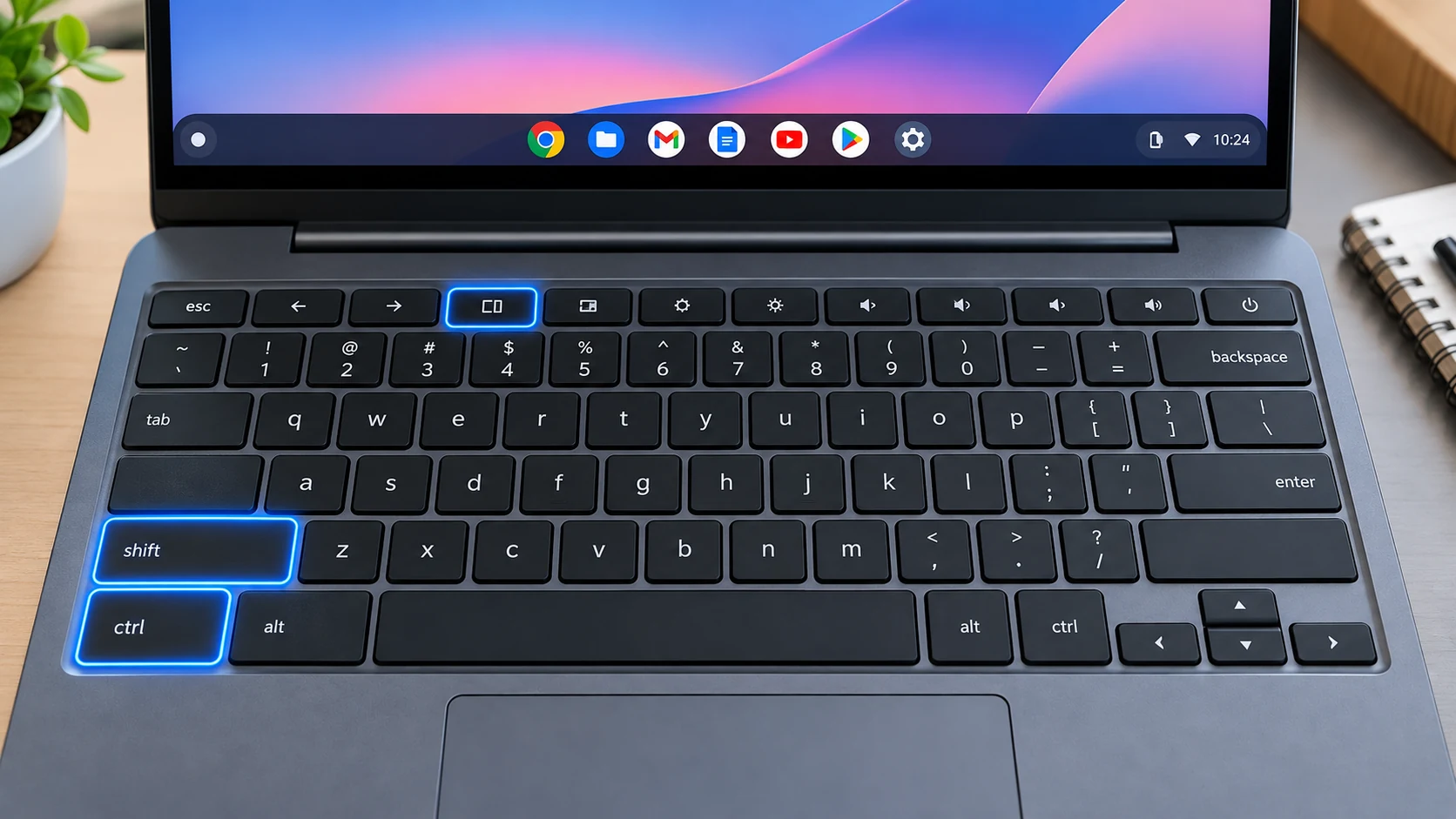
Jak Zrobić Zrzut Ekranu Na Urządzeniu Chrome OS, Np. Chromebooku Lub Chromeboxie?
przytrzymaj ctrl i naciśnij Show windows = Urządzenie Chrome OS przechwytuje cały ekran i zapisuje go jako plik w folderze Pobrane.
lub przytrzymaj ctrl i naciśnij F5 = Ten sam efekt. Użyj tej metody, jeśli klawiatura nie ma klawisza Pokaż okna.
Jak Zrobić Częściowy Zrzut Ekranu?
przytrzymaj ctrl i shift i naciśnij Show windows = Narysuj myszą prostokąt. Urządzenie Chrome OS zapisze go jako plik w folderze Pobrane.
lub przytrzymaj ctrl i shift i naciśnij F5 = Ten sam efekt. Użyj tej metody, jeśli klawiatura nie ma klawisza Pokaż okna.
Po Czym Poznam, Że Się Udało?
W rogu ekranu pojawi się powiadomienie: „Wykonano zrzut ekranu — kliknij, aby wyświetlić”.
Aktualne Metody Wykonywania Zrzutów Ekranu
Ten poradnik obejmuje aktualne wbudowane metody wykonywania zrzutów ekranu: główny skrót, przechwytywanie obszaru lub okna, jeśli jest dostępne, miejsca zapisu, edycję, przechwytywanie długich stron oraz typowe problemy. Nazwy funkcji mogą się nieco różnić zależnie od wersji systemu, modelu urządzenia i regionu.
Gdzie Zapisywane Są Zrzuty Ekranu?
Zapisane zrzuty zwykle znajdują się w . Zrzuty skopiowane tylko do schowka nie są trwałymi plikami, dopóki ich nie wkleisz lub nie zapiszesz. Jeśli działa kopia w chmurze lub ustawiono własną lokalizację zapisu, dokładny folder może być inny.
Urządzenie Chrome OS przechwytuje cały ekran i zapisuje go jako plik w folderze Pobrane.
Ile Zrzutów Ekranu Można Wykonać?
Nie ma normalnego limitu jednego zrzutu. Możesz wykonywać kolejne zrzuty, dopóki praktycznym ograniczeniem nie stanie się wolne miejsce. Gdy metoda korzysta tylko ze schowka, kolejna kopia może zastąpić poprzednią, jeśli historia schowka nie jest dostępna.
Jak Działają Przewijane Zrzuty Lub Zrzuty Całej Strony?
Długi zrzut jest dostępny tylko wtedy, gdy obsługuje go bieżąca aplikacja lub strona. Użyj wbudowanej funkcji długiego zrzutu, gdy się pojawi; w przeciwnym razie użyj funkcji całej strony w przeglądarce, eksportu do PDF albo kilku nakładających się zrzutów.
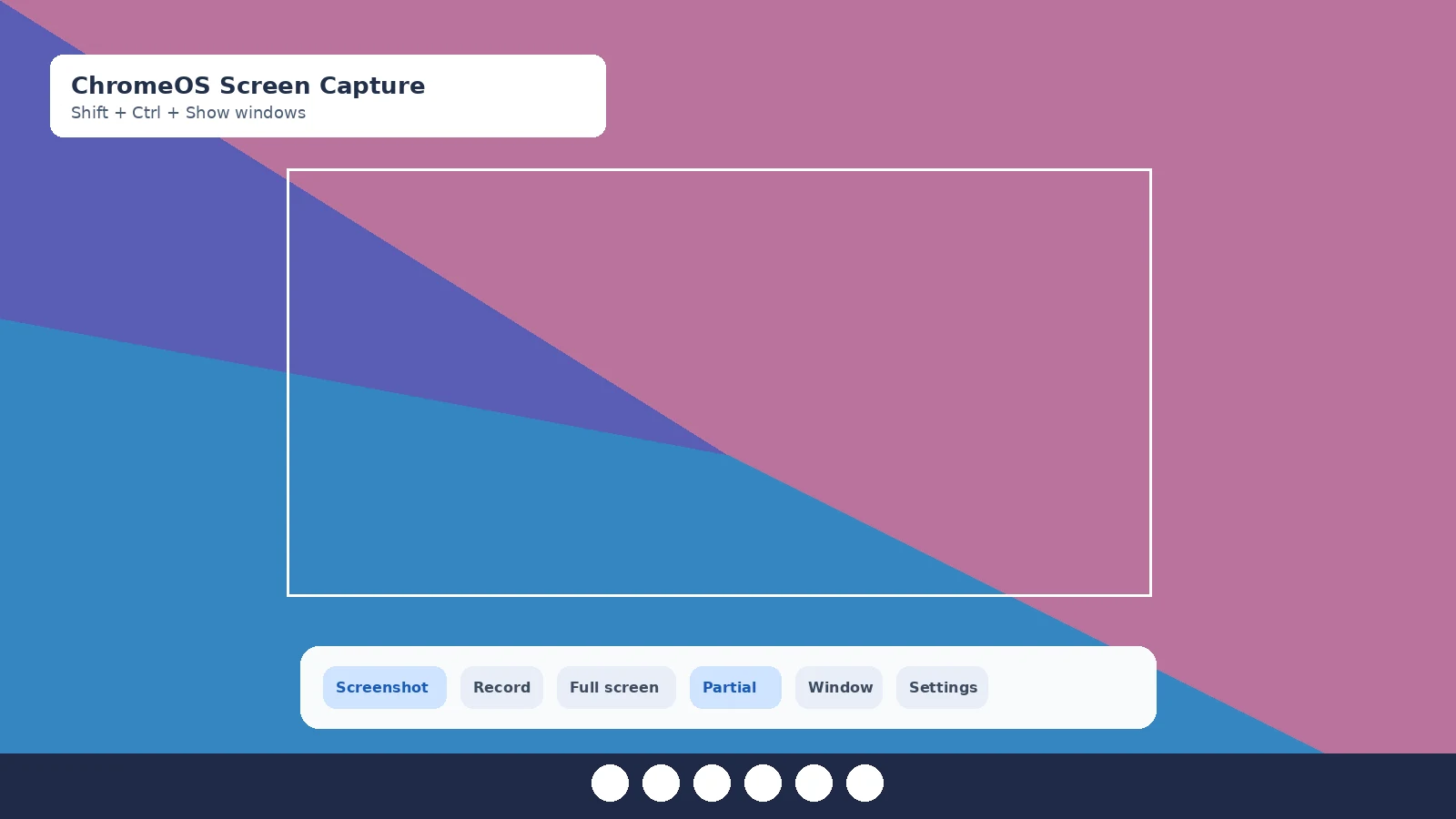
Jak Przechwycić Tylko Część Ekranu?
Użyj trybu regionu lub zaznaczenia, jeśli platforma go oferuje. Jeśli nie ma narzędzia do częściowego zrzutu, wykonaj zwykły zrzut i od razu go przytnij. Zostaw wystarczająco dużo kontekstu, aby obraz był zrozumiały, szczególnie przy dokumentowaniu błędu lub ustawienia.
Jak Przechwycić Tylko Jedną Aplikację Lub Okno?
Użyj trybu przechwytywania okna albo skrótu dla aktywnego okna, jeśli system go udostępnia. Przed wykonaniem zrzutu wybierz właściwą aplikację i sprawdź podgląd, aby przez pomyłkę nie znalazły się na nim inne okno, monitor, menu lub powiadomienie.
Co Zrobić, Gdy Nie Można Znaleźć Zrzutu?
Najpierw sprawdź typowy album lub folder zrzutów dla danej platformy, następnie ostatnie pliki i wyszukaj Screenshot lub Zrzut ekranu. Niektóre skróty kopiują obraz tylko do schowka i nie tworzą pliku, dopóki go nie wkleisz lub nie zapiszesz.
Co Zmienia Się Na Laptopach, Tabletach I Klawiaturach Zewnętrznych?
Położenie przycisków i klawiszy zależy od modelu. Kompaktowe klawiatury mogą wymagać Fn, tablety mogą używać przycisków bocznych lub elementów ekranowych, a klawiatury zewnętrzne mogą zastępować dedykowany klawisz kombinacją funkcyjną. W razie wątpliwości użyj ekranowego narzędzia przechwytywania systemu.
Czy Można Zrobić Zrzut Bez Głównego Skrótu?
Wiele platform udostępnia przycisk ekranowy, akcję w szybkich ustawieniach lub centrum sterowania, skrót ułatwień dostępu, gest rysika albo polecenie głosowe/asystenta. Dostępność zależy od urządzenia i wersji; lepiej użyć wbudowanej alternatywy niż nieznanej aplikacji zewnętrznej.
Jakiego Formatu Pliku Używać?
PNG jest zwykle najbezpieczniejszy dla interfejsów, ponieważ zachowuje ostrość tekstu. JPEG może być mniejszy dla zdjęć, a PDF lepiej pasuje do dokumentów lub obsługiwanych zrzutów całej strony. Jeśli zrzut ma być dowodem, zachowaj także oryginalny plik obok każdej edytowanej kopii.
Jak Edytować I Udostępniać Zrzut Ekranu?
Otwórz podgląd lub zapisany obraz, aby go przyciąć, oznaczyć, skopiować, udostępnić lub usunąć. Przed udostępnieniem sprawdź powiadomienia, nazwy, dane konta, kody QR, hasła i inne prywatne informacje, których odbiorca nie potrzebuje.
Co Zrobić, Gdy Skrót Do Zrzutu Ekranu Nie Działa?
Naciśnij skrót jeden raz z odpowiednim wyczuciem czasu i jako alternatywy użyj głównego wbudowanego narzędzia do przechwytywania. Sprawdź również, czy etui lub tryb klawiatury nie blokuje przycisków, czy aplikacja celowo nie zabrania zrzutów oraz czy obraz nie trafił tylko do schowka.
Jakość Obrazu I Prywatność
PNG lub domyślny bezstratny format zrzutów na danej platformie zwykle najlepiej zachowuje tekst i ikony interfejsu. Przytnij obraz do najmniejszego potrzebnego obszaru i usuń poufne informacje przed wysłaniem lub publikacją.
Kiedy Lepiej Nagrać Ekran?
Użyj zrzutu, gdy wystarczy jeden nieruchomy obraz. Użyj nagrywania ekranu, gdy ważny jest ruch, czas, sekwencja menu lub animacja. Nagraj tylko najkrótszy potrzebny fragment i przed udostępnieniem sprawdź, czy nie zawiera prywatnych informacji.