
Comment faire une capture d’écran sur Chrome OS?
Utilisez la touche de capture si votre Chromebook en possède une ; sinon, ouvrez Capture d’écran avec Maj + Ctrl + Afficher les fenêtres.
Utilisez la touche de capture si votre Chromebook en possède une ; sinon, ouvrez Capture d’écran avec Maj + Ctrl + Afficher les fenêtres.
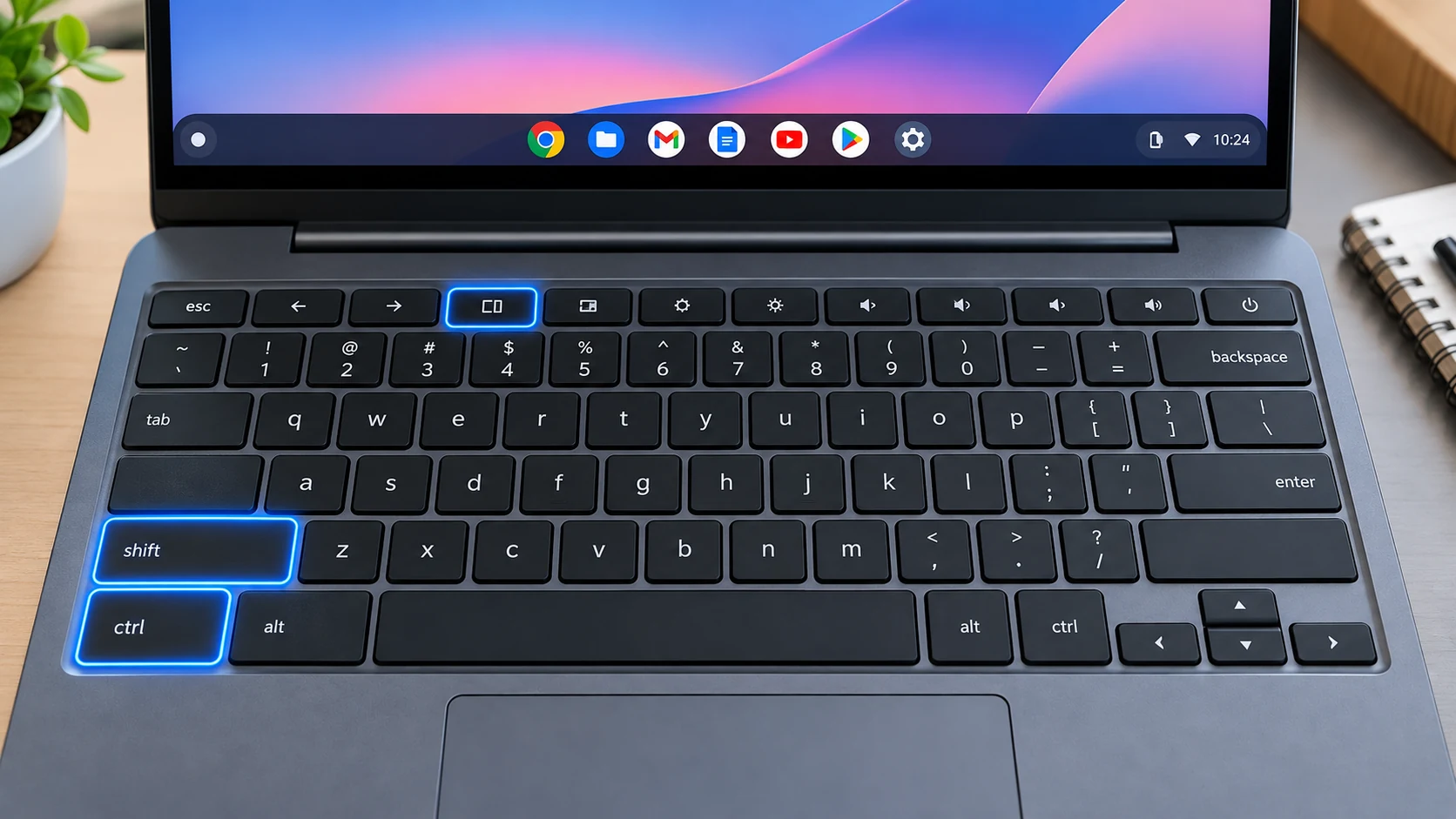
Comment faire une capture sur mon appareil Chrome OS (Chromebook ou Chromebox) ?
maintenez ctrl et appuyez sur Afficher les fenêtres = La capture de l’écran entier est enregistrée dans Téléchargements par défaut. Les paramètres de Capture d’écran permettent de choisir un autre dossier.
ou maintenez ctrl et appuyez sur F5 = Le résultat est le même. Utilisez cette méthode si votre clavier n’a pas de touche dédiée à l’affichage des fenêtres.
Comment capturer seulement une partie de l’écran ?
maintenez ctrl et shift et appuyez sur Afficher les fenêtres = Faites glisser le pointeur autour de la zone voulue. Cherchez l’image dans le dossier choisi dans les paramètres de Capture d’écran.
ou maintenez ctrl et shift et appuyez sur F5 = Le résultat est le même. Utilisez cette méthode si votre clavier n’a pas de touche dédiée à l’affichage des fenêtres.
Si ça marche, à quoi ça ressemble ?
Une notification apparaît dans le coin de l’écran : « Capture d’écran effectuée — Cliquez pour voir ».
Méthodes Actuelles de Capture d’Écran
Ce guide couvre les méthodes intégrées actuelles de capture d’écran : raccourci principal, capture d’une zone ou d’une fenêtre lorsqu’elle est disponible, emplacement des fichiers, modification, capture de contenu long et problèmes courants. Le nom des fonctions peut varier légèrement selon la version du système, le modèle de l’appareil et la région.
Ctrl + Afficher les fenêtres capture tout l’écran. Shift + Ctrl + Afficher les fenêtres ouvre Capture d’écran pour une zone ou une fenêtre. Les Chromebook peuvent aussi ouvrir Capture d’écran depuis les Paramètres rapides et enregistrer l’écran.
Où Sont Enregistrées les Captures d’Écran?
Les captures enregistrées apparaissent normalement à cet emplacement : le dossier Téléchargements. Une capture placée uniquement dans le presse-papiers n’est pas un fichier permanent tant qu’elle n’est pas collée ou enregistrée. Si une sauvegarde dans le cloud ou un emplacement personnalisé est activé, le dossier exact peut être différent.
La capture de l’écran entier est enregistrée dans Téléchargements par défaut. Les paramètres de Capture d’écran permettent de choisir un autre dossier.
Combien de Captures d’Écran Peut-on Prendre?
Il n’existe pas de limite normale à une seule capture. Vous pouvez en prendre successivement jusqu’à ce que l’espace de stockage devienne la limite pratique. Avec une méthode qui utilise uniquement le presse-papiers, une nouvelle copie peut remplacer la précédente si l’historique du presse-papiers n’est pas disponible.
Comment Fonctionnent les Captures Défilantes ou de Page Entière?
La capture longue n’est disponible que si l’application ou la page en cours la prend en charge. Utilisez la commande intégrée de capture longue lorsqu’elle apparaît; sinon, utilisez la capture de page entière du navigateur, exportez en PDF ou réalisez plusieurs captures qui se chevauchent.
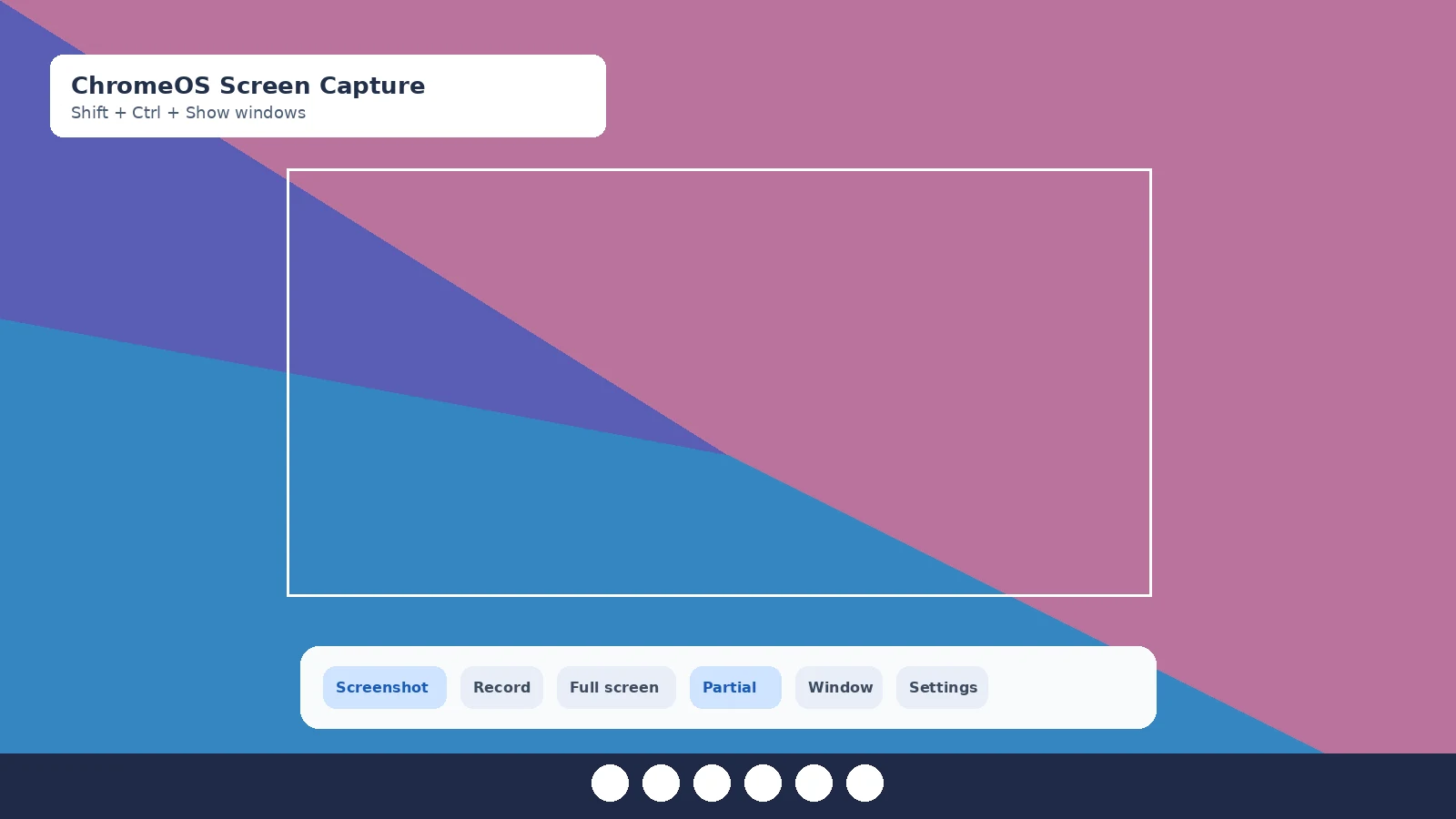
Comment Capturer Seulement une Partie de l’Écran?
Utilisez le mode de zone ou de sélection de la plateforme lorsqu’il est disponible. S’il n’existe pas d’outil de capture partielle, faites une capture normale puis recadrez-la immédiatement. Gardez suffisamment de contexte autour de la zone capturée pour rendre l’image compréhensible, surtout lorsque la capture documente une erreur ou un réglage.
Comment Capturer une Seule Application ou Fenêtre?
Utilisez le mode de capture de fenêtre ou le raccourci propre à la fenêtre active lorsqu’il existe. Sélectionnez la bonne application avant la capture et vérifiez l’aperçu afin qu’aucune autre fenêtre, écran, menu ou notification ne soit incluse par erreur.
Que Faire si Vous ne Trouvez Pas la Capture?
Vérifiez l’album ou le dossier habituel des captures d’écran de la plateforme, puis consultez les fichiers récents et recherchez « Capture d’écran ». N’oubliez pas que certains raccourcis copient uniquement dans le presse-papiers et ne créent aucun fichier tant que vous n’avez pas collé ou enregistré l’image.
Qu’est-ce Qui Change sur les Portables, Tablettes et Claviers Externes?
La position des boutons et des touches peut varier selon le modèle. Les claviers compacts peuvent nécessiter Fn, les tablettes peuvent utiliser des boutons physiques latéraux ou des commandes à l’écran, et les claviers externes peuvent remplacer une touche dédiée aux captures d’écran par un raccourci utilisant une touche de fonction. En cas de doute, utilisez l’outil de capture à l’écran du système d’exploitation.
Peut-on Faire une Capture sans le Raccourci Principal?
De nombreuses plateformes proposent un bouton de capture à l’écran, une action dans les réglages rapides ou le centre de contrôle, un raccourci d’accessibilité, une action au stylet ou une méthode utilisant la voix ou un assistant. La disponibilité dépend de l’appareil et de la version : utilisez donc l’alternative intégrée proposée par votre système plutôt qu’une application tierce inconnue.
Quel Format de Fichier Faut-il Utiliser?
Le PNG est généralement le choix le plus sûr pour les captures d’écran d’interfaces car le texte reste net. Le JPEG peut être plus léger pour du contenu photographique et le PDF peut mieux convenir aux documents ou aux captures de page entière compatibles. Pour une preuve, conservez aussi le fichier original en plus de toute copie modifiée.
Comment Modifier et Partager une Capture d’Écran?
Ouvrez l’aperçu ou l’image enregistrée pour la recadrer, l’annoter, la copier, la partager ou la supprimer. Avant de la partager, vérifiez les notifications, noms, données de compte, codes QR, mots de passe et tout contenu privé inutile.
Que Faire si le Raccourci de Capture ne Fonctionne Pas?
Appuyez une fois sur le raccourci avec le bon timing puis essayez l’outil de capture intégré principal. Vérifiez aussi qu’une coque ou un mode du clavier ne bloque pas les boutons, que l’application n’interdit pas volontairement les captures et que l’image n’a pas été copiée dans le presse-papiers au lieu d’être enregistrée.
Qualité d’Image et Confidentialité
Le PNG, ou le format de capture sans perte utilisé par défaut par la plateforme, convient généralement le mieux aux textes et icônes d’interface. Recadrez l’image à la plus petite zone utile et retirez les informations sensibles avant de l’envoyer ou de la publier.
Quand Faut-il Plutôt Enregistrer l’Écran?
Utilisez une capture d’écran lorsqu’une seule image fixe explique le problème. Utilisez l’enregistrement d’écran lorsque le mouvement, le timing, une suite de menus ou une animation est important. Enregistrez uniquement la séquence utile la plus courte et vérifiez l’absence d’informations privées avant de la partager.
Vous pouvez me montrer en vidéo ?
Documentation officielle: Google