
Come Fare uno Screenshot su Chrome OS?
I Chromebook hanno un tasto dedicato agli screenshot. Ecco come usarlo per lo schermo intero o per una parte.
I Chromebook hanno un tasto dedicato agli screenshot. Ecco come usarlo per lo schermo intero o per una parte.
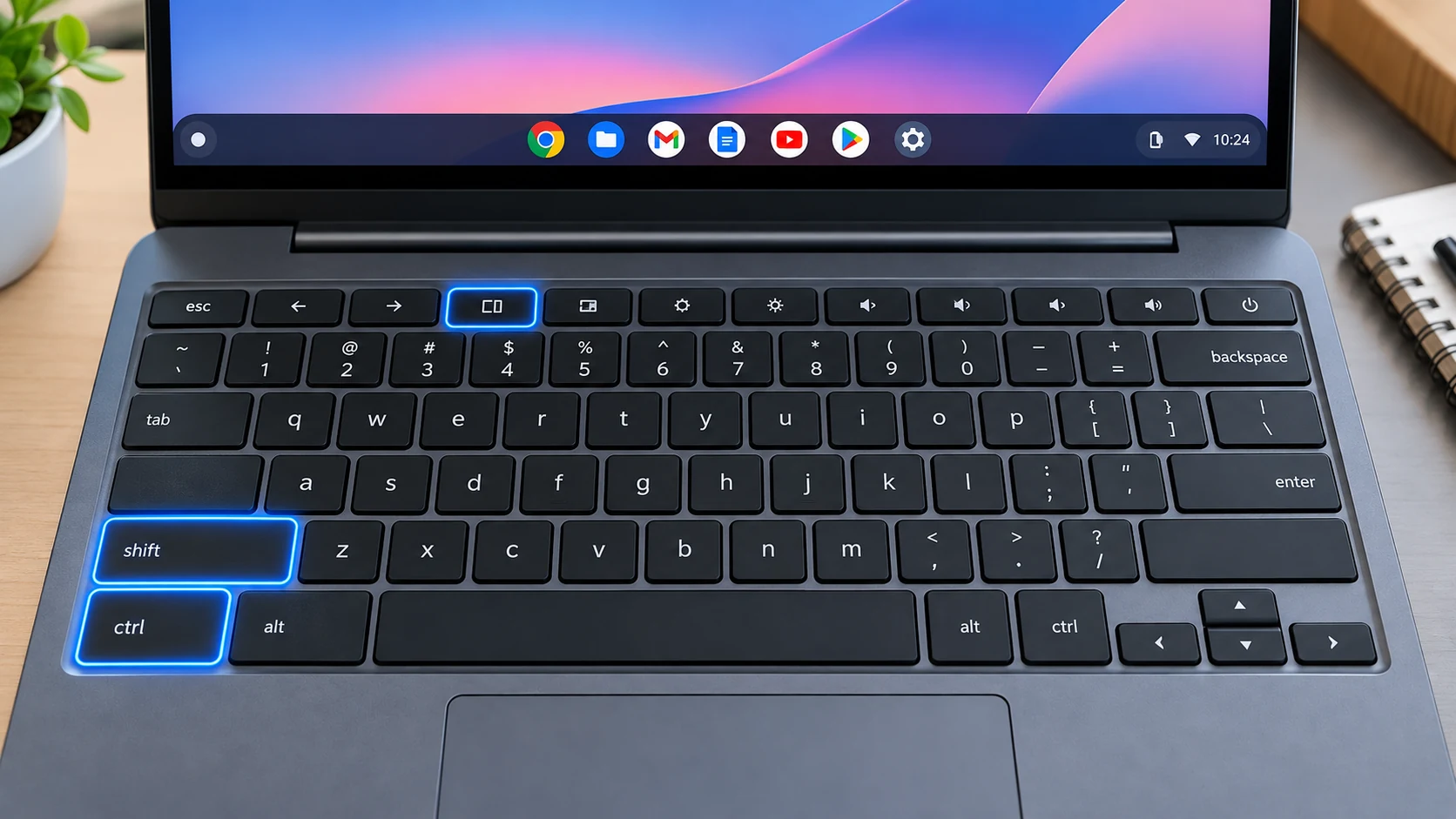
Come Faccio Uno Screenshot Sul Mio Dispositivo Chrome OS, Ad Esempio Chromebook O Chromebox?
tieni premuto ctrl e premi Show windows = Il dispositivo Chrome OS cattura l’intero schermo e lo salva come file nella cartella Download.
oppure tieni premuto ctrl e premi F5 = Stesso risultato. Usalo se la tastiera non ha il tasto Mostra finestre.
Come Faccio Uno Screenshot Parziale?
tieni premuto ctrl e shift e premi Show windows = Usa il mouse per disegnare un rettangolo. Il dispositivo Chrome OS lo salva come file nella cartella Download.
oppure tieni premuto ctrl e shift e premi F5 = Stesso risultato. Usalo se la tastiera non ha il tasto Mostra finestre.
Se Ha Funzionato, Cosa Vedrò?
Nell’angolo dello schermo appare una notifica: “Screenshot acquisito — Fai clic per visualizzarlo”.
Metodi Attuali per Fare Screenshot
Questa guida copre i metodi integrati attuali per fare screenshot, compresa la scorciatoia principale, la cattura di un’area o di una finestra quando supportata, le posizioni di salvataggio, la modifica, la cattura di pagine lunghe e i problemi più comuni. I nomi delle funzioni possono variare leggermente in base alla versione del sistema operativo, al modello del dispositivo e alla regione.
Dove Vengono Salvati Gli Screenshot?
Gli screenshot salvati compaiono normalmente in . Le catture copiate solo negli appunti non sono file permanenti finché non vengono incollate o salvate. Se sono attivi il backup cloud o una posizione personalizzata, la cartella esatta può essere diversa.
Il dispositivo Chrome OS cattura l’intero schermo e lo salva come file nella cartella Download.
Quanti Screenshot Si Possono Fare?
Non esiste normalmente un limite di un solo screenshot. Puoi acquisire immagini ripetutamente finché lo spazio di archiviazione non diventa il limite pratico. Se un metodo usa solo gli appunti, una copia successiva può sostituire quella precedente se la cronologia degli appunti non è disponibile.
Come Funzionano Gli Screenshot Scorrevoli O a Pagina Intera?
La cattura lunga è disponibile solo quando l’app o la pagina corrente la supporta. Usa il controllo integrato per la cattura lunga quando compare; altrimenti usa lo strumento del browser per la pagina intera, esporta in PDF o crea screenshot sovrapposti.
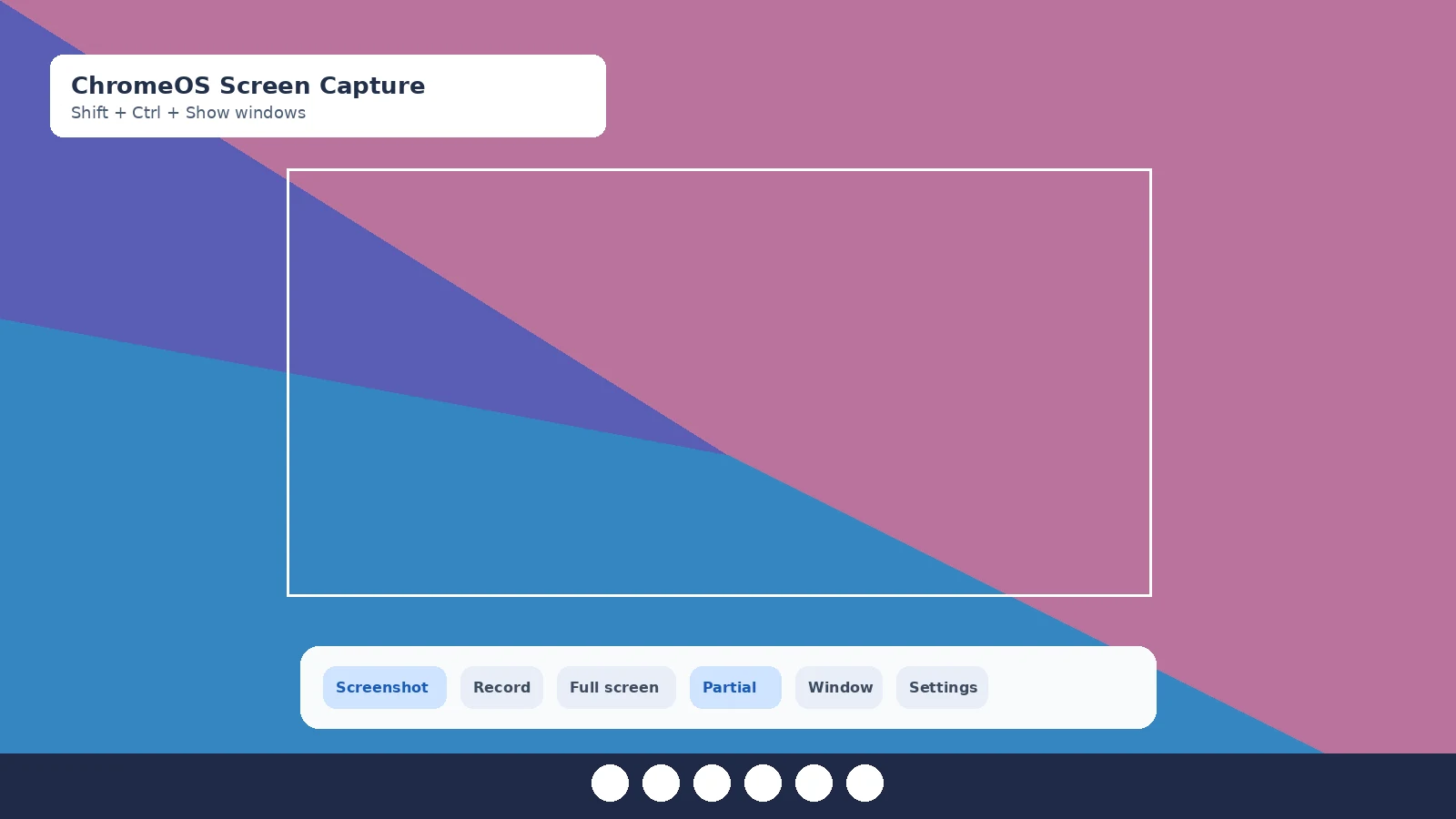
Come Acquisire Solo Una Parte Dello Schermo?
Usa la modalità area o selezione della piattaforma quando è disponibile. Se non esiste uno strumento per la cattura parziale, fai uno screenshot normale e ritaglialo subito. Mantieni abbastanza contesto intorno all’area utile, soprattutto se stai documentando un errore o un’impostazione.
Come Acquisire Una Sola App O Finestra?
Usa la modalità di cattura finestra o la scorciatoia specifica per la finestra attiva, se disponibile. Seleziona l’app corretta prima della cattura e controlla l’anteprima per assicurarti che non siano inclusi per errore un’altra finestra, un monitor, un menu o una notifica.
Cosa Fare Se Non Trovi Lo Screenshot?
Controlla l’album o la cartella standard degli screenshot della piattaforma, poi i file recenti e cerca Screenshot. Alcune scorciatoie copiano solo negli appunti e non creano un file finché non incolli o salvi l’immagine.
Cosa Cambia Su Notebook, Tablet E Tastiere Esterne?
La posizione di tasti e pulsanti può cambiare in base al modello. Le tastiere compatte possono richiedere Fn, i tablet possono usare pulsanti laterali o controlli a schermo e le tastiere esterne possono sostituire il tasto dedicato con una combinazione funzione. In caso di dubbio usa lo strumento di cattura a schermo del sistema operativo.
Si Può Fare Uno Screenshot Senza La Scorciatoia Principale?
Molte piattaforme offrono un pulsante di cattura a schermo, un’azione nei controlli rapidi o nel Centro di controllo, una scorciatoia di accessibilità, un gesto con penna o un comando vocale/assistente. La disponibilità dipende dal dispositivo e dalla versione; preferisci l’alternativa integrata del sistema a un’app sconosciuta.
Quale Formato Di File Conviene Usare?
PNG è in genere la scelta più sicura per le interfacce perché mantiene nitidi testo e icone. JPEG può essere più piccolo per contenuti fotografici, mentre PDF può essere migliore per documenti o catture di pagina intera supportate. Se lo screenshot è una prova, conserva il file originale oltre alle copie modificate.
Come Si Modifica E Si Condivide Uno Screenshot?
Apri l’anteprima o l’immagine salvata per ritagliare, annotare, copiare, condividere o eliminare lo screenshot. Prima di condividerlo controlla notifiche, nomi, dati dell’account, codici QR, password e qualsiasi contenuto privato non necessario.
Cosa Fare Se La Scorciatoia per Lo Screenshot Non Funziona?
Premi la scorciatoia una volta con il giusto tempismo e prova lo strumento di cattura integrato principale come alternativa. Controlla inoltre se una custodia o una modalità della tastiera blocca i tasti, se l’app impedisce intenzionalmente gli screenshot e se la cattura è stata copiata negli appunti invece di essere salvata come file.
Qualità Dell’immagine E Privacy
PNG o il formato di screenshot senza perdita predefinito della piattaforma è in genere la scelta migliore per testo e icone dell’interfaccia. Ritaglia l’immagine alla minima area utile e rimuovi le informazioni sensibili prima di caricarla o inviarla.
Quando Conviene Registrare Lo Schermo?
Usa uno screenshot quando basta una singola immagine fissa. Usa la registrazione dello schermo quando sono importanti movimento, tempi, una sequenza di menu o un’animazione. Registra solo la sequenza utile più breve e controlla che non contenga dati privati prima di condividerla.