
Android 如何截图?
一组按键组合几乎适用于所有 Android 手机和平板。
一组按键组合几乎适用于所有 Android 手机和平板。
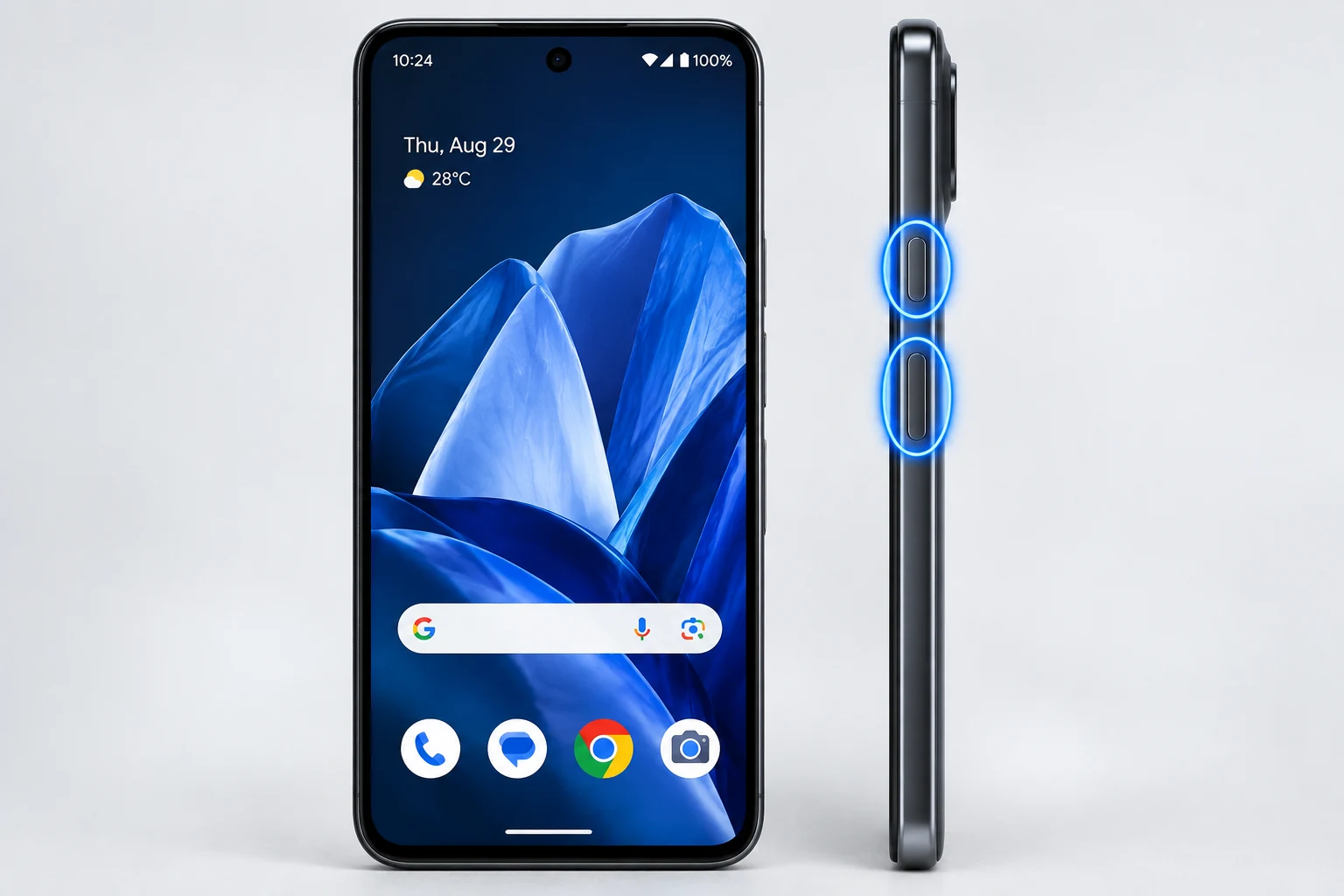
Android 设备(手机或平板)怎么截图?
同时按下 音量减小 和 电源,截图完成后松开 = 设备会将屏幕截取为图片。检查预览或截图文件夹,确认截图结果。
截图保存在哪里?
在相册或照片应用中找 屏幕截图 文件夹。
旧款手机是否使用带主屏幕按钮的截图组合?
同时按下 主屏幕 和 电源,截图完成后松开 = 设备会将屏幕截取为图片。检查预览或截图文件夹,确认截图结果。
还是不行,为什么?
如果按钮不起作用,请在快捷设置中查找屏幕截图控件,或查看准确型号的使用手册。可用方法因设备而异。
当前截图方法
本指南详细介绍当前系统内置的截图方法,包括主要快捷键、支持时的区域或窗口截图、保存位置、编辑、长页面截图以及常见问题。具体功能名称可能会因操作系统版本、设备型号和地区而略有不同。
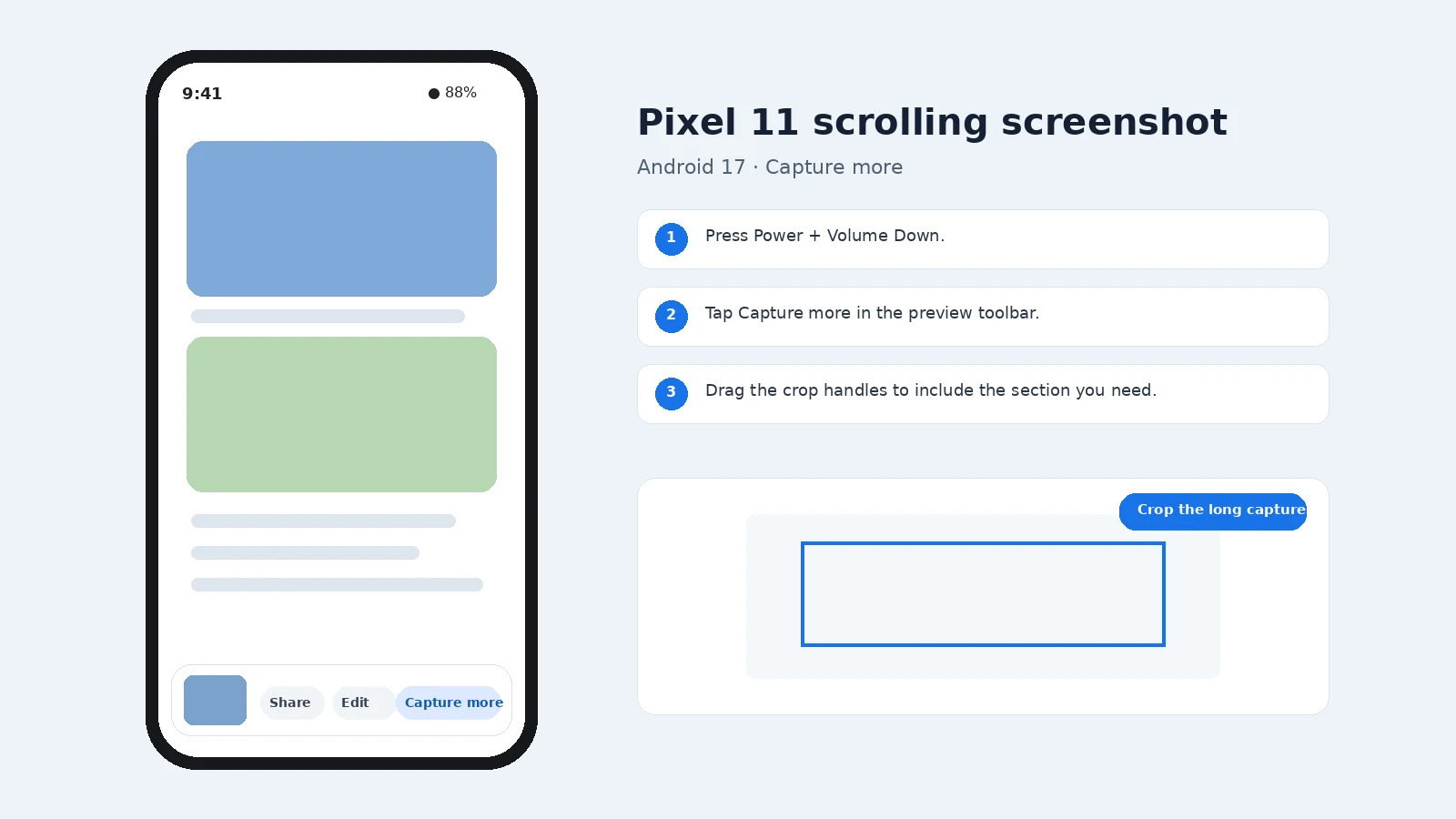
电源 + 音量减小是 Android 的标准快捷键。在支持的长页面上,Android 可能显示“截取更多”;Samsung 和其他厂商可能为同类长截图使用不同的名称或手势。
截图保存在哪里?
已保存的截图通常会出现在 图库或照片中的屏幕截图文件夹。仅复制到剪贴板的截图在粘贴或保存之前并不是永久文件。如果启用了云备份或自定义保存位置,实际文件夹可能不同。
在相册或照片应用中找 屏幕截图 文件夹。
可以连续截取多少张截图?
通常没有只能截取一张的限制。只要存储空间允许,就可以连续截图。对于只使用剪贴板的方法,如果没有剪贴板历史记录,后一次复制可能会替换前一次内容。
滚动截图或整页截图如何使用?
只有当前应用或页面支持时才能进行长截图。出现系统自带的长截图控件时请直接使用;如果没有,可使用浏览器的整页截图功能、导出为 PDF,或拍摄多张有重叠区域的截图。
如何只截取屏幕的一部分?
如果系统提供区域或选择截图模式,请优先使用。没有局部截图工具时,可以先进行普通截图,再立即裁剪。特别是在记录错误或设置时,应保留足够的周边信息,让图片内容容易理解。
如何只截取一个应用或窗口?
如果系统提供窗口截图模式或活动窗口专用快捷键,请使用它。截图前先选择正确的应用,并检查预览,避免意外包含其他窗口、显示器、菜单或通知。
找不到截图怎么办?
检查平台通常用于保存截图的相簿或文件夹,然后查看最近的文件并搜索“屏幕截图”。请记住,某些快捷键只会将截图复制到剪贴板,在粘贴或保存图片之前不会创建文件。
在笔记本、平板和外接键盘上有什么不同?
按钮和按键的位置可能因型号而异。紧凑型键盘可能需要使用 Fn,平板电脑可以使用侧面的实体按钮或屏幕控件,外接键盘可能用包含功能键的快捷键代替专用截图键。不确定时,请使用操作系统提供的屏幕上的截图工具。
不用主要快捷键也能截图吗?
很多平台都提供屏幕截图按钮、快捷设置 或 控制中心 操作、辅助功能快捷方式、触控笔操作或语音/助手方法。是否可用取决于设备和版本;应优先使用系统内置方式,而不是来源不明的第三方应用。
应该使用哪种文件格式?
对于界面截图,PNG 通常最稳妥,因为文字能保持清晰。照片类内容使用 JPEG 可能更小,文档或支持的整页截图使用 PDF 可能更合适。如果截图作为证据使用,请在保存编辑副本的同时保留原始文件。
如何编辑和分享截图?
打开截图预览或已保存的图片,可以裁剪、标注、复制、分享或删除。分享前请检查通知、姓名、账号信息、二维码、密码以及任何不必要的隐私内容。
截图快捷键无法使用怎么办?
按正确的时机操作一次快捷键,并尝试系统主要的内置截图工具作为替代。还要检查保护壳或键盘模式是否影响按键、应用是否主动禁止截图,以及图片是否只复制到了剪贴板而没有保存为文件。
图像质量与隐私
PNG 或平台默认的无损截图格式通常最适合保存界面文字和图标。请裁剪到最小的必要区域,并在上传或发送之前删除敏感信息。
什么时候应该使用屏幕录制?
如果一张静态图片就能说明问题,请使用截图。如果需要展示移动、时间顺序、菜单操作或动画,请使用屏幕录制。只录制最短的必要片段,并在分享前检查是否包含隐私信息。
可以用视频演示吗?
官方文档: Google