
Screenshot auf Android erstellen?
Eine Tastenkombination funktioniert auf fast jedem Android-Handy und -Tablet.
Eine Tastenkombination funktioniert auf fast jedem Android-Handy und -Tablet.
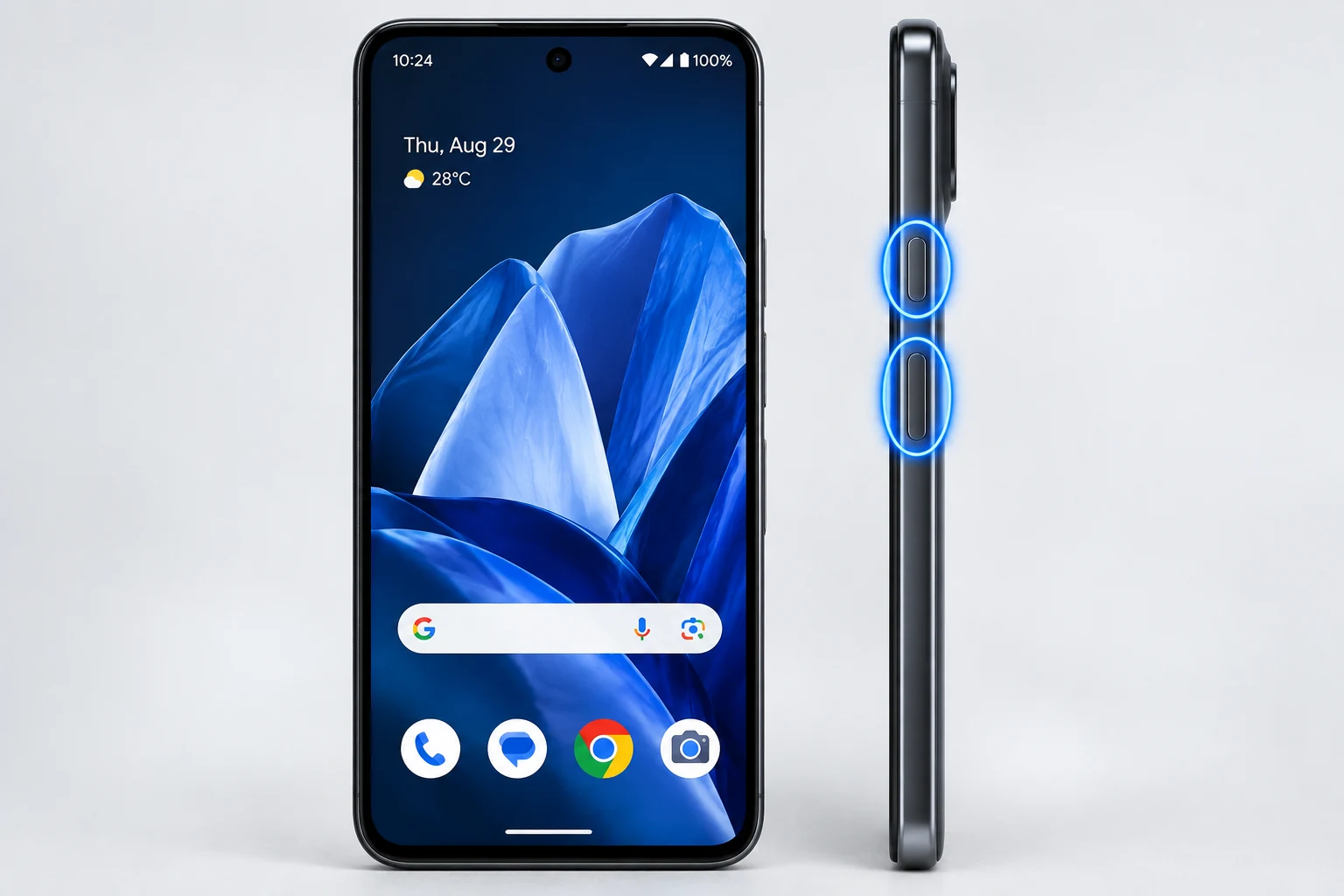
Wie mache ich einen Screenshot auf meinem Android-Gerät (Smartphone oder Tablet)?
drücke Leiser und Ein/Aus gleichzeitig und lasse sie nach der Aufnahme los = Das Gerät erfasst den Bildschirm als Bild. Prüfe die Vorschau oder den Screenshot-Ordner, um das Ergebnis zu bestätigen.
Wo finde ich meine Screenshots?
Suche den Ordner Screenshots in der Galerie oder in der Fotos-App.
Verwendet ein älteres Telefon einen Kurzbefehl mit der Home-Taste?
drücke Home und Ein/Aus gleichzeitig und lasse sie nach der Aufnahme los = Das Gerät erfasst den Bildschirm als Bild. Prüfe die Vorschau oder den Screenshot-Ordner, um das Ergebnis zu bestätigen.
Es klappt immer noch nicht. Warum?
Falls die Tasten nicht funktionieren, suche in den Schnelleinstellungen nach Screenshot oder lies das Handbuch für das genaue Modell. Die verfügbaren Methoden hängen vom Gerät ab.
Aktuelle Screenshot-Methoden
Dieser Leitfaden behandelt die aktuellen integrierten Screenshot-Methoden: den wichtigsten Kurzbefehl, Bereichs- oder Fensteraufnahmen, sofern unterstützt, Speicherorte, Bearbeitung, lange Seiten und typische Probleme. Die Bezeichnungen einzelner Funktionen können je nach Betriebssystemversion, Gerätemodell und Region leicht abweichen.
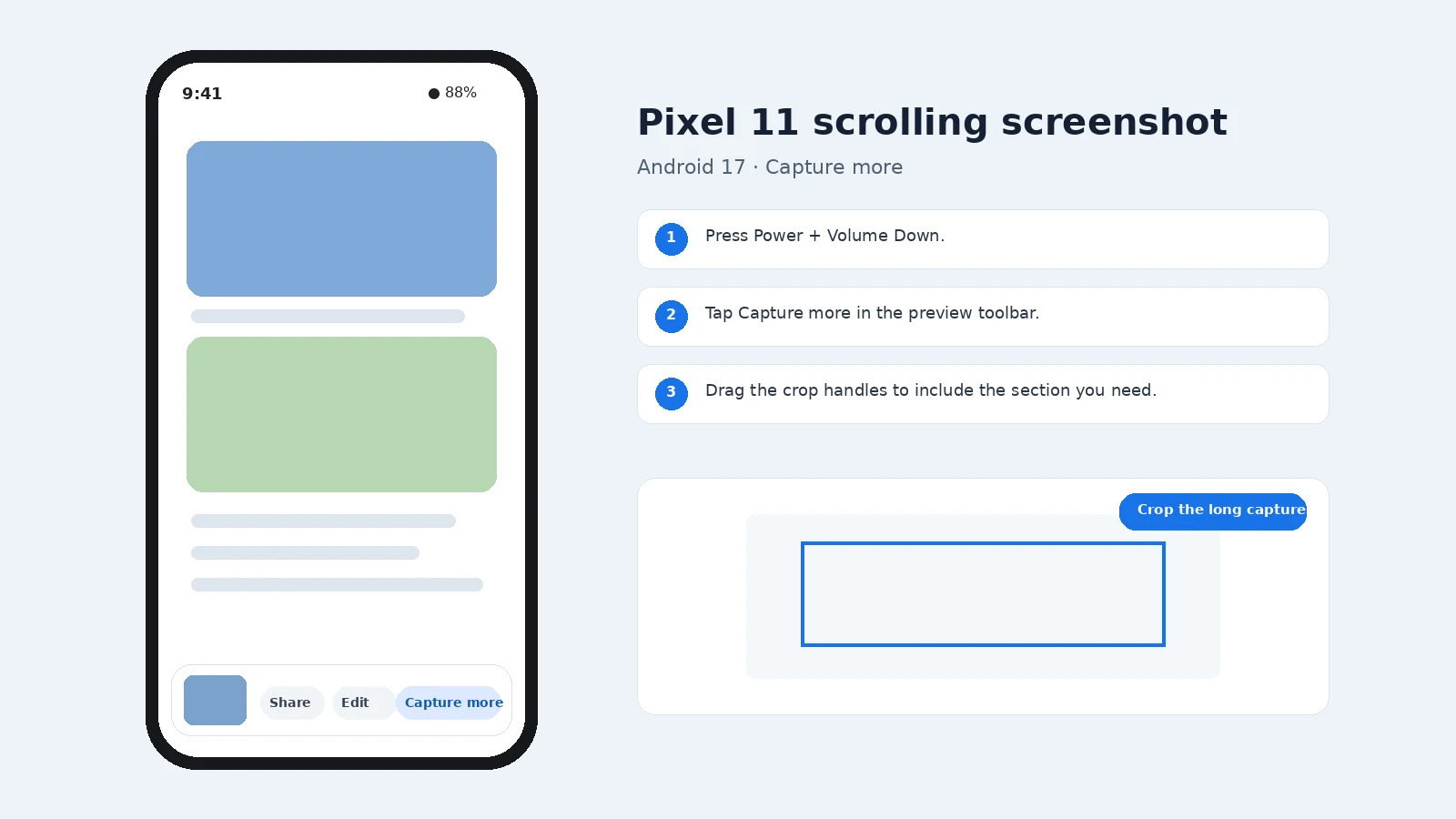
Ein/Aus + Leiser ist die Standard-Tastenkombination unter Android. Auf unterstützten langen Seiten kann Android Mehr aufnehmen anzeigen; Samsung und andere Hersteller können für dieselbe Art der langen Aufnahme andere Bezeichnungen oder Gesten verwenden.
Wo Werden Screenshots Gespeichert?
Gespeicherte Screenshots erscheinen normalerweise an diesem Ort: Ordner Screenshots in Galerie oder Fotos. Aufnahmen, die nur in die Zwischenablage kopiert werden, sind erst dann dauerhafte Dateien, wenn Sie sie einfügen oder speichern. Bei Cloud-Sicherung oder einem benutzerdefinierten Speicherort kann der genaue Ordner abweichen.
Suche den Ordner Screenshots in der Galerie oder in der Fotos-App.
Wie Viele Screenshots Kann Man Aufnehmen?
Es gibt normalerweise kein Limit von nur einem Screenshot. Sie können Aufnahmen wiederholt erstellen, bis der verfügbare Speicher zur praktischen Grenze wird. Bei Methoden, die nur die Zwischenablage verwenden, kann eine spätere Kopie die vorherige ersetzen, sofern kein Zwischenablageverlauf verfügbar ist.
Wie Funktionieren Scroll- oder Ganzseiten-Screenshots?
Eine lange Aufnahme ist nur möglich, wenn die aktuelle App oder Seite dies unterstützt. Verwenden Sie die integrierte Langaufnahme, wenn sie angeboten wird; andernfalls nutzen Sie die Ganzseitenfunktion des Browsers, exportieren Sie als PDF oder erstellen Sie überlappende Screenshots.
Wie Nimmt Man Nur Einen Teil des Bildschirms Auf?
Verwenden Sie den Bereichs- oder Auswahlmodus der Plattform, wenn er verfügbar ist. Gibt es keine Teilaufnahme, erstellen Sie einen normalen Screenshot und schneiden ihn sofort zu. Lassen Sie genug Umfeld sichtbar, damit das Bild verständlich bleibt, besonders bei Fehlern oder Einstellungen.
Wie Nimmt Man Nur Eine App oder Ein Fenster Auf?
Verwenden Sie den Fenster-Aufnahmemodus oder den systemspezifischen Kurzbefehl für das aktive Fenster, sofern vorhanden. Wählen Sie vor der Aufnahme die richtige App und prüfen Sie die Vorschau, damit nicht versehentlich ein anderes Fenster, ein weiterer Monitor, ein Menü oder eine Benachrichtigung enthalten ist.
Was Tun, Wenn der Screenshot Nicht Zu Finden Ist?
Prüfe das übliche Screenshot-Album oder den Screenshot-Ordner der Plattform, sieh dann in den zuletzt verwendeten Dateien nach und suche nach „Screenshot“. Denke daran, dass manche Tastenkombinationen nur in die Zwischenablage kopieren und erst eine Datei entsteht, wenn du das Bild einfügst oder speicherst.
Was Ändert Sich bei Laptops, Tablets und Externen Tastaturen?
Die Position von Tasten und Knöpfen kann je nach Modell variieren. Kompakte Tastaturen benötigen eventuell Fn, Tablets können physische Seitentasten oder Bildschirmsteuerungen verwenden, und externe Tastaturen können eine eigene Screenshot-Taste durch einen Kurzbefehl mit einer Funktionstaste ersetzen. Im Zweifel verwenden Sie das Aufnahmeprogramm auf dem Bildschirm des Betriebssystems.
Kann Man Einen Screenshot Ohne den Haupt-Kurzbefehl Erstellen?
Viele Plattformen bieten eine Aufnahmetaste auf dem Bildschirm, eine Aktion in den Schnelleinstellungen oder im Kontrollzentrum, einen Kurzbefehl für Bedienungshilfen, eine Stiftaktion oder eine Methode per Sprache oder Assistent. Die Verfügbarkeit hängt von Gerät und Version ab. Verwende deshalb die integrierte Alternative deines Systems statt einer unbekannten Drittanbieter-App.
Welches Dateiformat Ist Geeignet?
PNG ist für Screenshots von Benutzeroberflächen meist die sicherste Wahl, weil Text scharf bleibt. JPEG kann bei fotografischen Inhalten kleiner sein, während PDF für Dokumente oder unterstützte Ganzseitenaufnahmen besser geeignet sein kann. Wenn der Screenshot als Beleg dient, bewahren Sie neben jeder bearbeiteten Kopie auch die Originaldatei auf.
Wie Bearbeitet und Teilt Man einen Screenshot?
Öffnen Sie die Vorschau oder das gespeicherte Bild, um es zuzuschneiden, zu markieren, zu kopieren, zu teilen oder zu löschen. Prüfen Sie vor dem Teilen Benachrichtigungen, Namen, Kontodaten, QR-Codes, Passwörter und andere nicht benötigte private Informationen.
Was Tun, Wenn der Screenshot-Kurzbefehl Nicht Funktioniert?
Drücke die Tastenkombination einmal mit bewusst abgestimmtem Timing und versuche als Alternative das wichtigste integrierte Aufnahmeprogramm. Prüfe außerdem, ob eine Hülle oder ein Tastaturmodus die Tasten blockiert, ob die App Screenshots absichtlich verhindert und ob die Aufnahme in die Zwischenablage kopiert wurde, statt sie als Datei zu speichern.
Bildqualität und Datenschutz
PNG oder das standardmäßige verlustfreie Screenshot-Format der Plattform eignet sich meist am besten für Text und Symbole der Benutzeroberfläche. Schneiden Sie auf den kleinsten nützlichen Bereich zu und entfernen Sie sensible Daten vor dem Hochladen oder Versenden.
Wann Ist Eine Bildschirmaufnahme Besser?
Verwenden Sie einen Screenshot, wenn ein einzelnes Standbild das Problem erklärt. Verwenden Sie eine Bildschirmaufnahme, wenn Bewegung, Timing, eine Menüfolge oder eine Animation wichtig ist. Nehmen Sie nur die kürzeste nützliche Sequenz auf und prüfen Sie sie vor dem Teilen auf private Informationen.
Zeigst du mir das in einem Video?
Offizielle Dokumentation: Google